Как сделать презентацию в ChatGPT: от плана до файла со слайдами
Разберу три пути: режим ChatGPT Work, надстройку для PowerPoint и обычный чат. Пять готовых промптов: от плана до репетиции перед показом.


Презентацию в ChatGPT удобнее собирать по частям: сначала план, потом текст слайдов и речь, в конце файл. Файл умеет создавать режим ChatGPT Work, а внутри PowerPoint работает официальная надстройка ChatGPT for PowerPoint; доступ к обоим зависит от тарифа. Главный промпт в разделе структура за один запрос.
- Задача: кто слушает и что эти люди должны решить после показа.
- План: заголовки-выводы списком, утвердите их до сборки файла.
- Текст и речь: на экране вывод, объяснение в заметках докладчика.
- Файл: режим ChatGPT Work или надстройка для PowerPoint, если они есть на вашем тарифе.
- Проверка: каждую цифру сверить с исходником, файл пролистать глазами.
Умеет ли ChatGPT делать презентации
Короткий ответ: да, презентацию в ChatGPT сделать можно, но путей несколько, и они отличаются. В справке OpenAI сказано, что режим ChatGPT Work умеет создавать и редактировать документы, таблицы, презентации, отчёты и аналитику. Не путайте его с обычной перепиской: доступ к Work на разных тарифах разный.
Второй путь живёт внутри самого PowerPoint. У OpenAI есть официальная надстройка ChatGPT for PowerPoint, боковая панель прямо в программе. По справке, с ней можно сделать первый черновик из исходных материалов, добавить или переписать слайды в готовой колоде (так называют весь набор слайдов презентации), задать вопросы про историю и структуру выступления и подогнать колоду под конкретную аудиторию.
Третий путь не требует доступа к файлам: в обычном чате вы собираете план, текст слайдов и речь, а оформляете сами в PowerPoint, Google Slides или в отдельной нейросети для слайдов. Я в агентстве чаще всего иду именно так, потому что логику выступления проще править текстом.

Что получается на выходе. С надстройкой вы правите ту самую презентацию, которая открыта у вас в PowerPoint, поэтому файл с самого начала ваш. Какой формат файла отдаёт режим Work и как его скачать, справка, на которую я опираюсь, прямо не называет, и обещать конкретный формат я не буду: после сборки посмотрите, что предлагает ChatGPT у вас. Обычный чат отдаёт текст, его переносите в слайды сами.
| Способ | Что получаете | Что учесть |
|---|---|---|
| ChatGPT Work | Презентацию, собранную в чате | Доступ зависит от тарифа и того, где вы открыли ChatGPT |
| ChatGPT for PowerPoint | Черновик и правки слайдов внутри PowerPoint | На Free и Go ограниченный объём |
| Обычный чат | План, текст слайдов, речь докладчика | Оформление делаете сами |
| Нейросеть для слайдов | Готовый дизайн | Текст лучше готовить в ChatGPT |
OpenAI пишет прямо: доступность сборки файлов зависит от тарифа, настроек рабочего пространства, типа файла и того, где вы открыли ChatGPT. Надстройка для PowerPoint, по справке, есть на тарифах Free, Go, Plus, Pro, Business, Enterprise и Edu, на Free и Go с ограниченным объёмом использования. Условия и цены смотрите на официальной странице тарифов.
- 1Откройте надстройкиPowerPoint → Главная → Надстройки (Add-ins)
Надстройки находятся на вкладке «Главная».
- 2Найдите ChatGPTНадстройки (Add-ins) → поиск «ChatGPT»
Добавьте надстройку и откройте ChatGPT с ленты.
- 3Войдите в аккаунтChatGPT на ленте → вход
Нужен аккаунт ChatGPT, у которого есть доступ к надстройке.
ChatGPT хорошо держит логику выступления: что за чем идёт, где вывод, что сказать голосом. Оформление у него слабее, чем у сервисов, заточенных под дизайн слайдов. Поэтому я отдаю ему структуру и текст, а вид слайдов довожу руками.
Работает ли ChatGPT в России
Официально ChatGPT не работает с Россией: её нет в списке стран и территорий OpenAI, там после Румынии сразу идёт Руанда. На практике им пользуются и из России: есть сервисы с доступом к таким нейросетям и оплатой в рублях, есть и другие способы, но как именно, я не рассказываю: закон это запрещает.
OpenAI предупреждает, что доступ к сервисам или предложение доступа за пределами перечисленных стран может закончиться блокировкой или приостановкой аккаунта. Держите это в голове, если строите на ChatGPT рабочий процесс. Подробнее ситуацию я разобрал в статье про ChatGPT в России.
Готовый план, текст и файл сразу сохраняйте у себя: в документ, на диск, в PowerPoint. Тогда работа не пропадёт вместе с перепиской.
Как создать презентацию в ChatGPT по шагам
Главная ошибка, которую я вижу у клиентов и в своей команде: человек пишет «сделай презентацию про доставку» и получает слайды, забитые абзацами. Нейросеть не знает, кто будет слушать, сколько у вас минут и чего вы добиваетесь, и заполняет пустоту общими словами.
- «Сделай презентацию про доставку»
- Сразу просить готовый файл без плана
- Все правки одним длинным сообщением
- Аудитория, цель, время и ваши данные в запросе
- Сначала план заголовков-выводов, потом файл
- Одна правка: слайд, что не так, каким сделать
Поэтому я прошу ChatGPT сделать презентацию в четыре захода, каждый отдельным сообщением. Промпт, то есть текст запроса к нейросети, на каждом заходе свой.
- 1Задача выступления
Кто слушает и что эти люди должны решить после показа. Дизайн подождёт.
- 2План слайдов
Список заголовков-выводов. Утвердите его до того, как просить файл: поправить строку в списке быстрее, чем пересобирать готовые слайды. Промпт: структура за один запрос.
- 3Текст и речь
По одному слайду: вывод на экран, объяснение в заметки докладчика. Промпт: текст слайдов и заметки спикера.
- 4Файл и правки
Файл просите, если у вас есть ChatGPT Work или надстройка для PowerPoint. Правки давайте отдельными сообщениями: какой слайд, что не так, каким он должен стать.
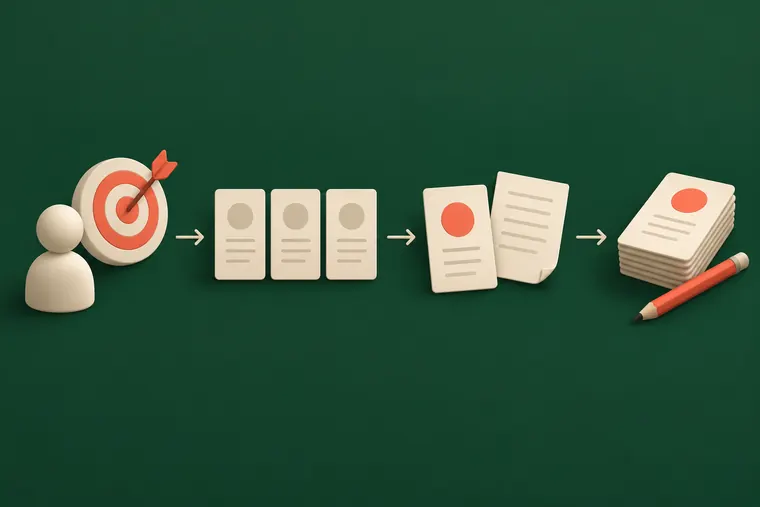
«Зачем мне план, пусть сразу делает слайды», скажете вы. Можно и сразу. Но если ChatGPT неверно понял цель, вы узнаете об этом на десятом слайде и переделывать придётся весь файл. План читается за минуту и правится одной строкой.
Если у вас уже есть файл
Тут два разных случая. Отчёт, таблица или заметки дают содержание: по справке, надстройка ChatGPT for PowerPoint делает первый черновик презентации из исходных материалов, а в обычном чате текст отчёта или таблицу можно вставить прямо в сообщение. Старая удачная презентация служит образцом: в справке OpenAI это называется референс-файлом, он даёт ChatGPT пример для текущей задачи. Готовый текст запроса для отчёта в разделе презентация из вашего документа, шаги для образца в разделе шаблон из своей презентации.
Пример: квартальный отчёт для собственника
Менеджер по продажам готовит отчёт за квартал. Исходник: таблица продаж из учётной системы, имена клиентов заранее заменены. Первым сообщением он пишет цель: собственник должен решить, продлевать ли акцию с доставкой. Вторым вставляет в обычный чат данные таблицы и просит план по промпту для документа. Третьим просит текст и речь. Файл собирает в последнюю очередь, когда план уже согласован, и правит его надстройкой в PowerPoint: она умеет добавлять и переписывать слайды в готовой колоде.
Сделай презентацию про доставку в кофейне
Вот общий черновик презентации про доставку в кофейне. Условия и результаты работы нужно заполнить вашими данными.
Слайд 1. Доставка из нашей кофейни. Расскажите, какие напитки и еду можно заказать, кому адресовано предложение и чем оно удобно. Меню: [укажите позиции].
Слайд 2. Как работает доставка. Объясните путь от заказа до получения: как заказать, кто готовит и упаковывает, как заказ передают получателю. Условия: [укажите стоимость, время и зону доставки].
Слайд 3. Что дальше. Подведите итог и предложите следующий шаг: [укажите действие слушателя]. Если показываете результаты доставки, добавьте только проверенные данные кофейни.
Промпт: структура презентации за один запрос
Это главный промпт статьи. Он превращает ChatGPT в сценариста выступления: сначала нейросеть уточняет недостающее, потом предлагает три разные логики на выбор.
Как заполнить скобки. Тема: одна фраза. Аудитория: кто именно и что эти люди уже знают. Цель: действие слушателей после показа, например «утвердить бюджет», «записаться на курс», «выбрать подрядчика». Без аудитории и цели ChatGPT пишет структуру «для всех»: введение, проблема, решение, выводы. Её можно показать где угодно, и она никого не убеждает.
Без аудитории и цели структура выходит общей.
Приём, ради которого стоит копировать: заголовок слайда пишется выводом, полным предложением. «Продажи за квартал» это тема, «Доставка окупилась быстрее зала» это вывод. Вторая деталь: типы слайдов чередуются, иначе модель штампует один вид подряд, заголовок и список. Другие запросы для повседневных задач собраны в подборке промптов для ChatGPT.

Итоги доставки в кофейне за квартал; собственник и управляющий; утвердить бюджет на следующий квартал; 10 минут; данных нет. Сначала уточни недостающее.
Для решения о бюджете данных пока не хватает. Сначала уточню пять вещей и дождусь ваших ответов.
1. Каковы выручка и расходы доставки за квартал и где их можно проверить?
2. Какой бюджет вы хотите утвердить на следующий квартал и на что его потратить?
3. Сколько заказов было и какие данные есть о повторных заказах?
4. С чем сравниваем результат: с планом, прошлым кварталом или работой зала?
5. Какие проблемы доставки нужно решить этим бюджетом?
Если каких-то данных нет, так и напишите: я отмечу пробелы, а не заменю их придуманными цифрами.
Готовый промпт · скопируйте целиком
Промпт для структуры презентации
Работает в: ChatGPT
Ты сценарист деловых выступлений: готовишь презентации для собственников, инвесторов и преподавателей и знаешь, что слушатель уносит со слайда один вывод, а не абзац.

Задача: собери структуру презентации. Слайды пока не оформляй.

Входные данные:
Тема: [тема, например итоги работы доставки в кофейне за квартал]
Кто слушает: [аудитория, например собственник и управляющий, без маркетинговых терминов]
Что слушатели должны решить или сделать после показа: [цель, например утвердить бюджет на доставку на следующий квартал]
Время выступления: [минуты, например 10]
Что у меня есть: [факты, цифры, файлы; если ничего нет, напиши «данных нет»]

Как работать:
1. Если данных не хватает для цели, сначала задай мне до пяти уточняющих вопросов и дождись ответа.
2. Посчитай число слайдов из времени: примерно один слайд на минуту, плюс титульный и финальный.
3. Предложи три варианта структуры с разной логикой: «Проблема → решение → результат», «Было → стало → что дальше», «Вопрос слушателя → ответ → доказательства». Назови каждый вариант и в двух строках объясни, кому он подходит.
4. Для каждого варианта дай таблицу: номер слайда; заголовок-вывод (полное предложение до 10 слов, не тема вроде «Продажи»); один тезис; тип слайда (крупный тезис, таблица, схема, сравнение, фото, цитата клиента); что говорит докладчик, одной фразой.
5. Чередуй типы слайдов: не ставь подряд больше двух слайдов «заголовок плюс список».
6. Последний слайд: конкретное действие, которое я прошу у слушателей.

Запреты: не выдумывай цифры, даты, названия и цитаты. Где нужна цифра, которой нет во входных данных, ставь пометку [НУЖНЫ ДАННЫЕ: что именно]. Без канцелярита, без слов «инновационный» и «уникальный», без сплошного текста на слайде.

Перед ответом проверь себя: каждый заголовок читается как вывод, на каждом слайде один тезис, последний слайд ведёт к цели. В конце спроси, какой вариант берём.
Промпт: текст слайдов и заметки спикера
Презентация с помощью ChatGPT ломается чаще всего здесь: нейросеть переносит на экран всю речь. Слушатель читает слайд быстрее, чем вы говорите, и перестаёт слушать. Правило: экран показывает вывод, голос объясняет.
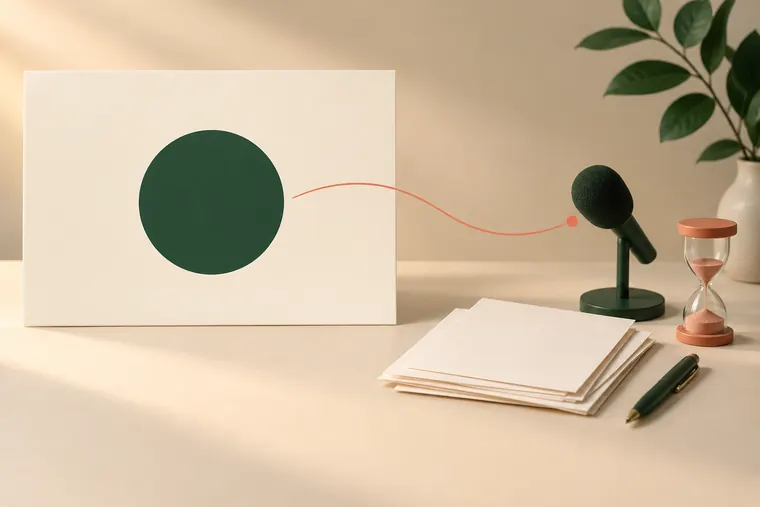
Заметки докладчика: текст под слайдом, который видите только вы в режиме показа. С ними ChatGPT справляется лучше, чем с оформлением, поэтому этот промпт я считаю самым полезным в наборе. Вставляйте его после того, как утвердили план. Речь в нём привязана ко времени выступления: нейросеть раскладывает минуты по слайдам и считает длительность каждого куска. Подсчёт примерный, поэтому перед показом прочитайте речь вслух с таймером.
Распечатайте или выведите на второй экран только колонку «Речь докладчика». С ней вы держите темп и не читаете слайд залу вслух.
Готовый промпт · скопируйте целиком
Промпт для текста слайдов и речи докладчика
Работает в: ChatGPT
Ты редактор презентаций и тренер спикеров. Слайд показывает вывод, голос докладчика объясняет, почему это так.

Возьми утверждённый план: [вставьте план слайдов или напишите «план выше в чате»].
Аудитория: [кто слушает, например родители на школьном собрании].
Тон: [деловой / дружеский / академический].
Время выступления: [минуты, например 10].

Сначала раздели время на слайды: титульному и финальному до 20 секунд каждому, остальное поровну между содержательными слайдами. Покажи эту раскладку одной строкой.

Для каждого слайда выдай блок:
Заголовок-вывод: до 10 слов.
Текст на экране: не больше трёх строк, в каждой до 7 слов; цифра, сравнение или короткий список лучше предложения.
Визуал: что показать (график, схема, фото, иконки) и зачем.
Речь докладчика: живая разговорная речь на отведённое этому слайду время, с примером из жизни этих слушателей, без повторения текста с экрана слово в слово. Под речью укажи её длительность в секундах при спокойном темпе.
Связка: одна фраза, которая подводит к следующему слайду.

Сначала покажи только первый содержательный слайд в двух вариантах речи: спокойном и энергичном. Дождись моего выбора и пиши остальные слайды в выбранном тоне.

В конце сложи длительности всех речей. Сумма не должна превышать время выступления; если превышает, сократи речь, а не число слайдов, и покажи новую сумму.

Правила: не добавляй факты, которых нет в плане и в моих данных, вместо них ставь пометку [ПРОВЕРИТЬ]. Не начинай речь со слов «На этом слайде мы видим». Без канцелярита и пассивного залога. Если текст на экране не помещается в три строки, сократи его и перенеси детали в речь.
Промпт: презентация в ChatGPT по вашему документу
Самый частый рабочий сценарий: отчёт уже есть, нужна презентация по нему. Здесь ChatGPT и создание презентаций сходятся удобнее всего: содержание у вас готово, нейросети остаётся разложить его по слайдам. Промпт ниже рассчитан на обычный чат: текст отчёта или таблицу вы вставляете прямо в сообщение. По справке, черновик из исходных материалов умеет делать и надстройка для PowerPoint. Как сделать шаблон из старой колоды, в разделе шаблон из своей презентации.
Промпт для документа держит ChatGPT в рамках ваших данных: каждую цифру нейросеть подписывает источником, а нехватку данных называет вслух. Так ошибку видно на этапе плана, до сборки слайдов.
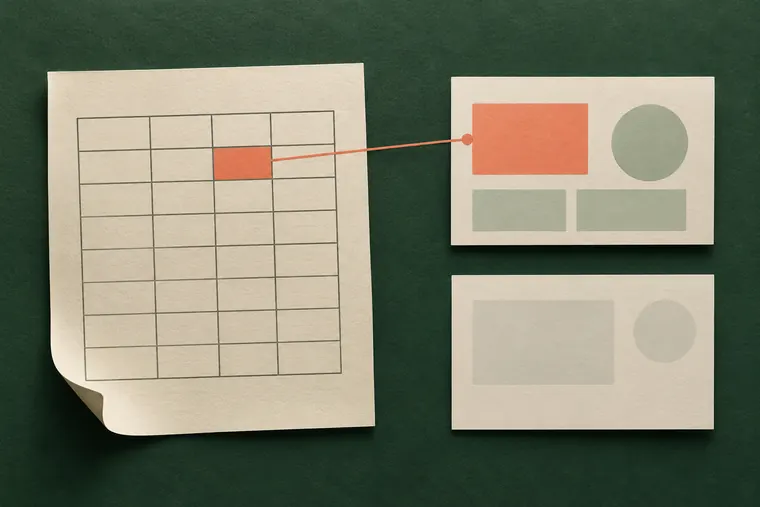
Не вставляйте в чат персональные данные клиентов и коммерческую тайну. Перед отправкой замените имена, телефоны и названия контрагентов на «Клиент А», «Поставщик Б». Выводы презентации от этого не изменятся.
Готовый промпт · скопируйте целиком
Промпт: презентация по вашему отчёту
Работает в: ChatGPT
Ты аналитик, который готовит презентации для руководителя по его же отчётам. Работаешь только с теми данными, которые я вставил в это сообщение.

Данные: [вставьте текст отчёта или таблицу, скопированную из Excel или учётной системы, например продажи за квартал, где имена клиентов заменены на «Клиент А», «Клиент Б»].
Для кого презентация: [например собственник, который смотрит итоги за 10 минут].
Главный вопрос, на который она отвечает: [например где мы теряем выручку].

Порядок:
1. Перескажи в пяти пунктах, что в данных есть, и отдельно, чего в них не хватает для ответа на главный вопрос. Спроси, продолжать ли.
2. Собери план на [8–12] слайдов: заголовок-вывод и один тезис на каждом.
3. Под каждой цифрой укажи, откуда она: строка и столбец таблицы или раздел отчёта. Цифру без источника не используй.
4. Назови три самые важные находки и одну неприятную, о которой руководитель должен знать. Не сглаживай её.
5. Предложи два варианта подачи: «коротко для руководителя» и «подробно для команды».
6. Если тебе доступна сборка файла презентации, собери его по выбранному варианту; если нет, выдай текст слайдов, готовый к вставке.

Запреты: не округляй цифры без пометки, не считай проценты без формулы рядом, не придумывай причины, которых нет в данных. Гипотезы помечай словом «Гипотеза».
Шаблон из своей старой презентации
Если у вас есть удачная презентация с фирменными цветами и привычным порядком разделов, из неё можно сделать шаблон. В справке OpenAI для этого описан помощник @Template-Creator: на сайте его вызывают в Work, в десктоп-приложении ChatGPT в Codex. Дальше: вы прикладываете один референс-файл, то есть образец, или его ссылку Google Workspace и пишете, что оставить, а что заменить. Доступ, как и ко всему Work, зависит от тарифа и того, где вы открыли ChatGPT.

Границу я пишу прямо: оставить шрифты, цвета и порядок разделов, заменить текст и цифры. Чем точнее граница, тем меньше потом правок руками.
- 1Откройте Work или CodexWork на сайте ChatGPT → или Codex в десктоп-приложении ChatGPT
Так путь описан в справке OpenAI: на сайте это Work, в десктоп-приложении ChatGPT шаблонизатор вызывают из Codex. Учтите: на Free и Go доступ к Work, по странице тарифов, ограничен десктоп-приложением.
- 2Вызовите шаблонизаторполе сообщения → @Template-Creator
Выберите @Template-Creator в поле ввода.
- 3Приложите образецреференс-файл или ссылка Google Workspace
Один файл или его ссылку Google Workspace.
- 4Опишите правилачто оставить → что заменить
Например: оставить шрифты и цвета, заменить текст и цифры.
Дизайн и картинки для слайдов в ChatGPT
ChatGPT умеет создавать новые изображения и редактировать готовые прямо в чате. По справке OpenAI, функция ChatGPT Images есть на всех тарифах, на бесплатном с ограничениями. Это и есть мультимодальность: одна нейросеть работает и с текстом, и с картинками.
Для слайдов полезны три умения из справки: ChatGPT по просьбе добавляет текст на картинку, дорисовывает детали и делает фон прозрачным. Прозрачный фон пригодится для иконок и предметов поверх цвета слайда. Соотношение сторон задаётся выбором формата или прямо в тексте запроса, для широкого слайда пишите его в промпте.
Логика, текст, речь и картинки к слайдам; вид колоды доводите сами
Когда нужен готовый дизайн слайдов сразу
Если ChatGPT не подходит под задачу
Текст на картинке я всё же прошу не рисовать: заголовок проще набрать в PowerPoint и поправить там. Варианты кадра я сначала прошу описать словами и только выбранный отдаю в генерацию: так не уходят попытки на картинки, которые не нужны. Если нужен готовый дизайн всей колоды сразу, посмотрите разбор нейросети Gamma для презентаций и общую подборку нейросетей для презентаций.

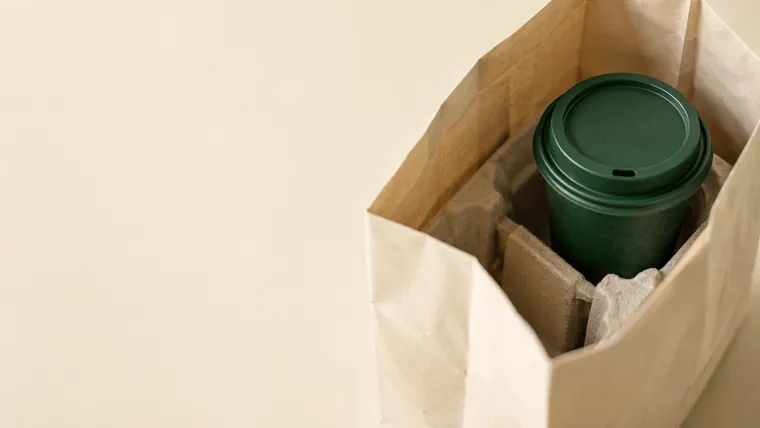
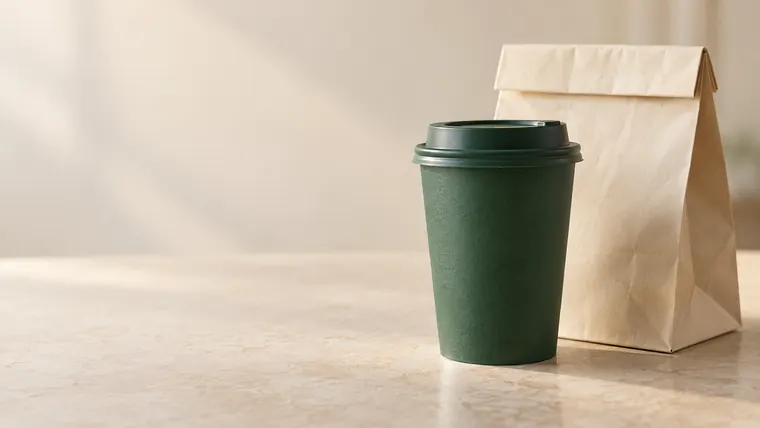
ChatGPT по промпту ниже, одно исходное фото · 06.10.2026
Готовый промпт · скопируйте целиком
Промпт для иллюстраций слайдов в одном стиле
Работает в: ChatGPT
Ты арт-директор деловых презентаций. Нужна серия иллюстраций для слайдов в одном стиле, чтобы колода выглядела как работа одного дизайнера.

Тема презентации: [например запуск доставки в кофейне].
Слайды, к которым нужны картинки: [заголовки, например «Почему гости уходят», «Как работает доставка», «Что получаем»].
Фирменные цвета: [например тёмно-зелёный и кремовый; если их нет, предложи палитру из трёх цветов].

Общий стиль серии: фотореализм в духе редакционной съёмки; мягкий рассеянный свет из большого окна слева с лёгким тёплым заполнением справа; объектив 35 мм, малая глубина резкости; спокойная цветокоррекция с приглушёнными тенями; одна точка внимания в кадре.
Композиция: главный объект в правой трети кадра, левые две трети занимает спокойный однотонный фон под заголовок слайда. Соотношение сторон 16:9.

Порядок:
1. Для первого слайда сначала опиши текстом четыре варианта кадра и подпиши их: «Крупный план предмета», «Руки в работе», «Пространство без людей», «Раскладка сверху». На каждый вариант две строки: что в кадре и почему это работает на заголовок. Картинку пока не рисуй.
2. После моего выбора сгенерируй выбранный вариант одной картинкой.
3. Остальные слайды делай по одной картинке на сообщение и жди моего ответа перед следующей. Каждый раз держи выбранный приём, свет, объектив и палитру.

Запреты: никакого текста, букв и логотипов на картинке; без стоковых улыбок в камеру; без пластиковой кожи и лишних людей; без кислотных цветов и резких бликов.
Как проверить презентацию в ChatGPT перед показом
OpenAI пишет об этом сама. В справке про надстройку для PowerPoint: ChatGPT может ошибаться, в том числе при правке и удалении содержимого презентации, результат нужно проверить перед тем, как делиться им. В справке про точность совет короче: используйте ChatGPT как первый черновик, а не окончательный источник, и проверяйте важную информацию.
- 1Цифры
Каждую цифру, дату и цитату сверяю с исходником. Пометки «НУЖНЫ ДАННЫЕ» и «ПРОВЕРИТЬ» ищу поиском по файлу.
- 2Вид
Открываю файл и листаю все слайды глазами. На то, что нейросеть заметит вылезший за край заголовок, не рассчитываю.
- 3Репетиция
Прогоняю колоду через промпт-репетицию: ChatGPT играет скептичного слушателя.
Такие ошибки называют галлюцинациями: нейросеть уверенно пишет правдоподобную цифру или цитату, которой нет в ваших данных. В презентации это опаснее, чем в переписке: цифру со слайда запоминают и повторяют. Другие слабые места модели я разобрал в статье об ограничениях ChatGPT.
Перед показом найдите поиском по файлу все пометки из промптов и замените их настоящими данными. Нет данных, значит слайд убираете.

Готовый промпт · скопируйте целиком
Промпт-репетиция: скептичный слушатель
Работает в: ChatGPT
Ты скептичный слушатель: [роль, например финансовый директор, который режет бюджеты / преподаватель на защите курсовой / банк, который решает про кредит]. Ты не враг, но тебя трудно убедить, и ты замечаешь слабые места.

Моя презентация: [вставьте текст слайдов и речь].
Цель выступления: [что слушатели должны решить].

Сделай три прохода:
1. Пройди по слайдам и на каждом задай самый неудобный вопрос, который задал бы реальный человек в этой роли.
2. Найди пять мест, где вывод не следует из данных, цифра без источника, слайд перегружен или переход рвёт логику. Для каждого: номер слайда, проблема, как исправить одной фразой.
3. Устрой репетицию: задавай мне по одному вопросу и жди ответа. После моего ответа оцени его по шкале «убедил / частично / не убедил» и предложи более сильную формулировку в одно-два предложения.

В конце назови три вопроса, под которые мне стоит подготовить запасной слайд, и что на нём показать.

Правила: не хвали без причины, не переписывай презентацию целиком, отвечай коротко и прямо. Если в презентации нет данных для ответа на вопрос, так и скажи, не придумывай ответ за меня.
Примеры под задачу, частые ошибки и чек-лист
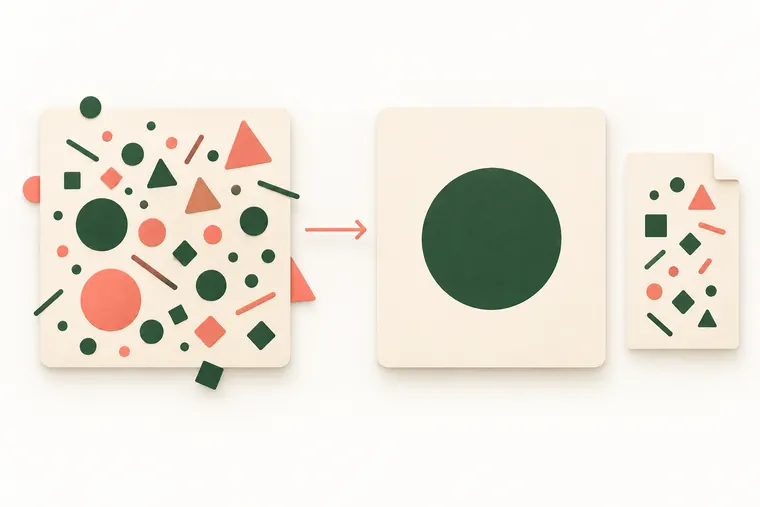
Отчёт для собственника, план продаж, онбординг сотрудника. Начинайте с решения, которое должен принять руководитель.
Доклад или защита курсовой. План по своему тексту работы, речь своими словами: на вопросах чужие формулировки видно сразу.
Семейный совет про отпуск или покупку: варианты и таблица сравнения. Цены из чата перепроверьте у продавцов.
Предложение партнёру, арендодателю, банку. Перед встречей прогоните колоду через репетицию со скептиком.
- Аудитория и цель записаны до первого запроса
- План заголовков-выводов утверждён до сборки файла
- На каждом слайде один тезис, объяснение в заметках докладчика
- Речь укладывается во время выступления, проверено с таймером
- Каждая цифра, дата и цитата сверена с исходником
- Файл пролистан глазами: ничего не вылезло за край
- Персональные данные и коммерческая тайна заменены до загрузки
- Пройдена репетиция со скептичным слушателем
Частые ошибки
Запрос без аудитории и цели. Лечится первым промптом статьи.
Файл без утверждённого плана. Ошибку в логике вы находите на последних слайдах и пересобираете всё.
Речь на экране. Слушатель читает, а не слушает: переносите объяснение в заметки докладчика.
Слайды одного вида подряд. Прямо просите чередовать таблицу, схему, крупный тезис и сравнение.
Доверие файлу на слово. Цифры не сверены, заголовок уехал за край, а вы узнаёте об этом на показе.
ChatGPT ускоряет черновик: план, текст и речь. Решение, что сказать залу, и проверка фактов остаются за вами.
Вопросы и ответы
Может ли ChatGPT сделать презентацию в PowerPoint
Да, для этого у OpenAI есть официальная надстройка ChatGPT for PowerPoint, боковая панель внутри программы. С ней можно сделать черновик из исходных материалов, добавить или переписать слайды и подогнать колоду, то есть набор слайдов, под аудиторию. Ставится через вкладку «Главная», раздел «Надстройки» и поиск «ChatGPT».
Можно ли сделать презентацию в ChatGPT бесплатно
Частично. Надстройка для PowerPoint есть на тарифе Free с ограниченным объёмом использования. Доступ к режиму ChatGPT Work зависит от тарифа и того, где вы открыли ChatGPT. Создание картинок, по справке, есть на всех тарифах, на бесплатном с ограничениями. План, текст и речь можно готовить в чате, а слайды оформить самому.
Как попросить ChatGPT сделать презентацию
Назовите тему, аудиторию, цель выступления и время, приложите свои данные и попросите сначала план заголовков-выводов, а файл потом. Готовый текст запроса в разделе промпт для структуры.
Можно ли загрузить в ChatGPT документ и сделать по нему слайды
Да. По справке OpenAI, надстройка ChatGPT for PowerPoint делает первый черновик презентации из исходных материалов. В обычном чате текст документа или таблицу можно вставить в сообщение и попросить план по промпту для документа. В ChatGPT Work файл можно приложить как образец, референс-файл: по справке, он даёт ChatGPT пример для текущей задачи. Доступность Work зависит от тарифа, настроек и типа файла. Персональные данные клиентов перед загрузкой замените.
Что лучше для презентации: ChatGPT или специальная нейросеть
ChatGPT сильнее в логике, тексте и речи докладчика. Если нужен сразу готовый дизайн, берите специальный генератор слайдов, а текст для него готовьте в ChatGPT.
Почему ChatGPT выдумывает цифры в презентации
Так ошибается сама модель, такие ошибки называют галлюцинациями. OpenAI советует относиться к ответам критически и проверять важное по надёжным источникам. Запретите выдумки в промпте, просите пометку на месте недостающей цифры и сверяйте каждое число с исходником.