Как установить Claude Code: инструкция для не-программиста
Официальные команды для Windows, Mac и Linux, установка на сервер, проверка версии и разбор ошибок. Плюс пять готовых промптов для первых задач агента.


Как установить Claude Code: заведите учётную запись Pro, Max, Team, Enterprise или Console, вставьте официальную команду установки в терминал и проверьте результат командой claude --version. Бесплатный план claude.ai не включает доступ к Claude Code, поэтому аккаунт решите до установки.
- Аккаунт: платный, бесплатный план не подходит. Какой именно, в разделе «Что нужно».
- Windows: откройте Командную строку (CMD) и вставьте команду из раздела про Windows.
- Mac и Linux: скопируйте команду с официальной страницы установки и вставьте в Терминал. Подробно в разделе про терминал.
- Проверка: claude --version выводит номер версии.
- Ошибка: вставьте её текст в промпт-разборщик, он предложит следующий шаг.
Claude Code простыми словами: агент в папке вместо переписки
Чат с Claude отвечает текстом, а дальше вы сами переносите ответ в документ. ИИ-агент, то есть нейросеть, которая получает задачу и сама делает шаги, работает с вашими файлами напрямую. Claude Code как раз агент: вы ставите его на компьютер, даёте рабочую папку и пишете задачу обычными словами.
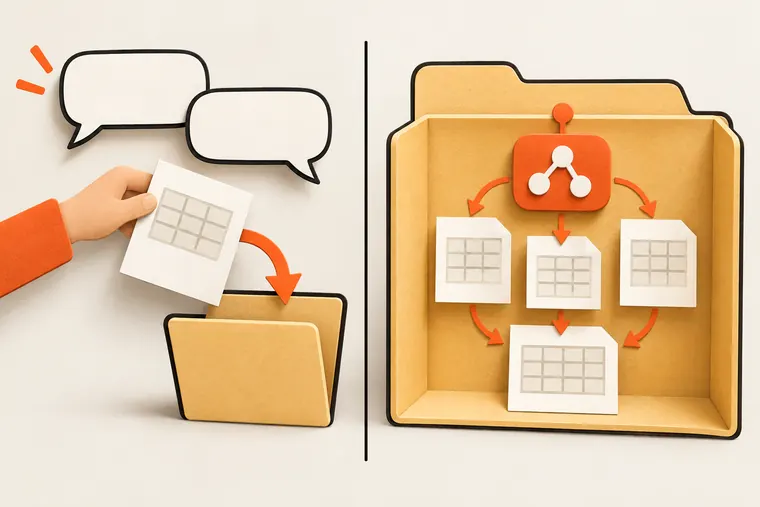
В моём бизнесе агенты каждый день забирают рутину с файлами и отчётами: свести несколько выгрузок в одну сводку, разложить документы, собрать черновик отчёта. Раньше это делали люди руками. Промпт для такой сводки стоит ниже, его можно дать агенту сразу после установки.
«Я не программист, чёрный экран с командами меня пугает». Понимаю. Сама установка занимает одну команду. Привыкать придётся к терминалу, то есть к окну, где вы пишете команды текстом вместо кнопок. Для старта хватит вставить команду, нажать Enter и прочитать ответ компьютера. Дальше вы пишете агенту по-русски, как в чате.
Готовый промпт · скопируйте целиком
Промпт для Claude Code: сводка из нескольких таблиц с источником каждой цифры
Ты аналитик, который готовит руководителю короткую сводку из сырых файлов. Руководитель читает отчёт за две минуты и должен доверять каждой цифре.

В этой папке лежат: [какие файлы, например три выгрузки продаж по месяцам в CSV и заметки менеджера в .txt].
Что нужно посчитать: [например, выручку по месяцам, число заказов и средний чек].

Порядок работы:
1. Сначала перечисли файлы, которые нашёл, и что в каждом, одной строкой на файл. Ничего не считай и дождись моего «ок».
2. После «ок» посчитай то, что я указал.
3. У каждой цифры в отчёте поставь пометку, откуда она: имя файла и столбец или строка.
4. Если данные в файлах расходятся, не выбирай сам: покажи оба значения и спроси меня.

Жёсткие рамки:
- Исходные файлы не трогай, пиши только в новый файл svodka.md.
- Не придумывай цифры, которых нет в файлах: пиши «нет данных».
- Не округляй без пометки «округлено».

Формат отчёта: вверху три главных вывода одной строкой каждый, ниже таблица с цифрами и источниками, в конце раздел «Что проверить руками». Блок главных выводов сделай в 2 вариантах, которые отличаются акцентом: первый для руководителя (деньги и динамика), второй для менеджера (заказы и средний чек).

Приём для самопроверки: в конце посчитай итог двумя разными способами (сложением по строкам и сложением по месяцам) и покажи, совпали ли суммы. Не совпали: найди строку, из-за которой расходится.
Что нужно до установки: компьютер, система и подписка
Чтобы установить Claude Code на компьютер или ПК, нужны сам компьютер, доступ к терминалу и подходящий аккаунт. Список подходящих версий Windows, macOS и Linux я здесь не привожу: перед установкой сверьтесь с официальной страницей установки.
Главное условие касается аккаунта. Claude Code требует учётную запись Pro, Max, Team, Enterprise или Console. Бесплатный план claude.ai не включает доступ к Claude Code. Pro, Max, Team и Enterprise это платные планы Claude, Console отдельная учётная запись. Условия и цены смотрите на официальном сайте Claude, здесь я их не сравниваю.
Перед установкой создайте отдельную рабочую папку и кладите туда только то, с чем агент должен работать. Пароли, сканы паспортов и документы с личными данными в неё не кладите.
Как установить Claude Code на Windows
Установить Claude Code на Windows можно одной командой в Командной строке (CMD). Порядок одинаковый для домашнего ПК и рабочего ноутбука.
- 1Откройте Командную строкуПуск → поиск: cmd → Командная строка
Команда ниже официальная для Командной строки (CMD). Если в начале строки стоят буквы PS, открылся PowerShell, другая программа: закройте его и найдите именно «Командная строка».
- 2Вставьте команду и нажмите Enter
curl -fsSL https://claude.ai/install.cmd -o install.cmd && install.cmd && del install.cmd. Команда скачивает установщик install.cmd, запускает его и удаляет файл за собой. Вставить текст в окно можно правой кнопкой мыши.
- 3По желанию: поставьте Git for Windows
Git for Windows это отдельная программа, с ней агент выполняет команды на Bash, языке команд, привычном для Mac и Linux. Документация её рекомендует, но она не обязательна: без неё агент выполняет команды через PowerShell, встроенную командную среду Windows.
- 4Проверьте установкуТерминал → Команда: claude --version
Успешная установка выводит номер версии, например 2.1.211 (Claude Code). Вместо версии видите ошибку, возьмите промпт ниже.
Готовый промпт · скопируйте целиком
Промпт-разборщик: что делать с ошибкой установки Claude Code
Ты инженер техподдержки, который много лет помогает людям без технического опыта ставить программы через командную строку. Твоя задача: разобрать ошибку установки Claude Code и предложить мне понятный следующий шаг.

Мои данные:
- Система: [например, Windows 11 домашняя или macOS]
- Где запускал: [Командная строка (CMD), PowerShell или Терминал на Mac]
- Какую команду вставил: [скопируйте команду целиком]
- Что вывело окно: [вставьте весь текст ошибки, от первой строки до последней]
- Что делал до этого: [например, ставлю впервые или уже пробовал другой способ]

Как работать:
1. Перескажи ошибку одной фразой простыми словами: что компьютер пытался сделать и на чём споткнулся.
2. Назови две-три возможные причины. Для каждой укажи, по какой строке ошибки ты это понял. Если в тексте нет признака причины, так и скажи.
3. Дай следующий шаг в 2 названных вариантах. «Самый безопасный»: ничего не меняет в системе, только проверяет догадку. «Самый быстрый»: сразу устраняет самую вероятную причину. Для каждого: что открыть, куда нажать, что вставить. Пиши так, будто я вижу командную строку впервые.
4. Отметь, какой из двух вариантов советуешь ты и почему, одной фразой.
5. Для каждого варианта напиши, что должно появиться на экране, если шаг сработал.
6. Если данных мало, задай до трёх уточняющих вопросов и не гадай.

Жёсткие рамки:
- Не придумывай команды установки Claude Code. Официальные команды я беру только на странице code.claude.com/docs/ru/setup. Если нужна другая команда, напиши «сверьте с официальной страницей установки».
- Не предлагай отключать антивирус или защиту системы и не советуй скачивать сборки с посторонних сайтов.
- Не проси пароли, ключи и токены. Если видишь в тексте ошибки ключ или путь с моим именем, предупреди, чтобы я закрыл их звёздочками.

Формат ответа: таблица «Причина / По какой строке видно / Насколько вероятно», затем блоки «Шаг: самый безопасный», «Шаг: самый быстрый», «Что советую», «Как проверить».

Приём: в самом конце напиши одну фразу-шаблон, которую мне прислать тебе после шага, чтобы ты сразу понял результат. Например: «Сделал безопасный шаг, окно вывело: …».
Как установить Claude Code на Mac и Linux через терминал
Установить Claude Code через терминал на Mac и Linux можно по той же схеме: команда и проверка. Терминал на Mac открывается так: нажмите Command и пробел, наберите «Терминал» и нажмите Enter. Он же лежит в Программах, в папке «Утилиты».
Команду для macOS и Linux берите только с официальной страницы установки, не из видео и не из чужих статей. Копируйте её целиком, вставьте в Терминал и нажмите Enter: одна пропущенная буква ломает команду.

На Linux документация называет и другой путь: «Вы также можете установить с помощью apt, dnf или apk на Debian, Fedora, RHEL и Alpine». Debian, Fedora, RHEL и Alpine это разновидности Linux, а apt, dnf и apk встроенные в них установщики программ. Команды для этого способа я здесь не привожу: если он вам нужен, действуйте строго по официальной странице установки. Не-программисту проще основной путь, одной командой. Ставите на сервер, загляните в раздел про сервер: там про вход без браузера.
Команда отработала, если claude --version выводит номер версии. Видите сообщение, что команда не найдена (command not found), первым делом откройте новое окно терминала и повторите проверку. Не помогло, отдайте текст ошибки в промпт-разборщик, в нём есть строка для macOS.
| Система | Где вводить | Что делать |
|---|---|---|
| Windows | Командная строка (CMD) | Официальная команда из раздела про Windows, Git for Windows по желанию |
| Mac и Linux | Терминал | Команда с официальной страницы установки, скопированная целиком |
| Сервер без браузера | Терминал сервера | Та же команда, что для Linux, вход через ключ API в переменной ANTHROPIC_API_KEY |
| Любая система | Тот же терминал | Проверка: claude --version |
Первый запуск, вход в аккаунт, проверка и обновление
Программа называется claude, как в команде проверки. Откройте терминал в своей рабочей папке, наберите claude и войдите в аккаунт с доступом, какой подходит, написано в разделе «Что нужно».
Есть второй вариант входа, через ключ API. Ключ API это длинный секретный код, по которому программа входит в сервис без логина и пароля. Его кладут в переменную окружения ANTHROPIC_API_KEY. Переменная окружения это именованная настройка, которую программа читает при запуске. Если она задана, Claude Code один раз попросит одобрить ключ вместо открытия браузера.
В первый день не разрешайте всё подряд. Когда агент предлагает изменить файл или выполнить команду, прочитайте, что именно он собирается сделать, и только потом соглашайтесь. Первую задачу дайте безопасную: промпт ниже запрещает агенту что-либо менять.
Если ставили официальной командой, Claude Code обновляется сам, пока вы работаете: документация называет это обновлением в фоновом режиме. Ставили через apt, dnf или apk, порядок обновления смотрите на странице установки.
| Что видите | В чём дело | Что делать |
|---|---|---|
| Терминал не знает команду claude | Система не находит программу claude | Откройте новое окно и повторите claude --version, не помогло, промпт-разборщик |
| Бесплатный аккаунт не пускает | Бесплатный план claude.ai не включает Claude Code | Нужен платный аккаунт, список в разделе «Что нужно» |
| Команда из статьи не срабатывает в PowerShell | Команда написана для Командной строки | Откройте CMD и вставьте её туда |
| На сервере вход не открывается | На сервере нет браузера | Задайте ключ API в переменной ANTHROPIC_API_KEY, подробно в разделе про сервер |
Готовый промпт · скопируйте целиком
Промпт для первого запуска: знакомство с папкой без изменений
Ты мой помощник по наведению ясности в рабочей папке. Это наш первый разговор, поэтому сегодня ты только смотришь и ничего не меняешь.

Контекст: я [кто вы, например владелец небольшой студии дизайна]. В этой папке лежат [что примерно, например шаблоны договоров без реквизитов клиентов, прайсы и тексты для сайта].

Сделай так:
1. Опиши структуру папки: какие подпапки, сколько файлов каких типов, самые большие и самые старые файлы.
2. Сгруппируй файлы по смыслу и назови каждую группу своими словами.
3. Найди подозрительное: дубли под разными названиями, пустые файлы, файлы, похожие на пароли или личные данные. Такие файлы не пересказывай, только отметь.
4. Сделай 2 варианта плана из трёх-пяти шагов, которые отличаются подходом: осторожный (сначала только отчёты и списки) и деятельный (сразу порядок в файлах после моего «ок»). Для каждого шага напиши, какие файлы он затронет.

Жёсткие рамки:
- Не создавай, не переименовывай, не перемещай и не удаляй файлы.
- Не запускай команды, которые что-то меняют.
- Если для ответа нужно что-то изменить, остановись и спроси меня.

Формат: короткий отчёт в чате, в конце вопрос, с какого шага начать.

Приём: отдельным блоком перечисли, что ты НЕ понял о папке и какие вопросы задал бы мне, прежде чем что-то трогать. По этим вопросам я увижу, где ты можешь ошибиться.
Как установить Claude в VS Code и Claude Code на сервер
Как установить Claude в VS Code
VS Code это редактор, в котором слева видно дерево папок и файлов. Не-программисту так часто проще: вы глазами видите, какие файлы агент создал и что в них поменялось.
Прямой путь: сначала установите Claude Code обычным способом для своей системы. На Windows это отдельная Командная строка (CMD), как в разделе про Windows: встроенный терминал редактора может открыться как PowerShell, а команда написана для CMD. Потом откройте в VS Code свою рабочую папку, затем меню «Терминал», пункт «Создать терминал», и наберите там claude. Внизу появится обычный терминал, только внутри редактора. Другие варианты работы в редакторах смотрите в официальной документации Claude Code.
Любите видеть файлы и правки глазами, берите редактор. Работаете в одной папке и читаете только ответы агента, хватит обычного терминала.
Как установить Claude Code на сервер
Сервер нужен, когда агент должен работать, пока ваш ноутбук выключен. Для первых задач хватит своего компьютера, сервер добавляйте, когда поймёте, что именно автоматизировать.
На сервере с Linux установка та же, что в разделе про Mac и Linux: команда с официальной страницы установки.
Браузера на сервере нет, поэтому главный вопрос во входе. Про ключ документация пишет так: если задана переменная окружения ANTHROPIC_API_KEY (что это, в разделе о первом запуске), Claude Code один раз попросит одобрить ключ вместо открытия браузера. Это путь для тех, у кого есть ключ API. Про вход по подписке на машине без браузера я в статье не пишу: сверяйтесь с официальной страницей установки. Ключ храните только на сервере и не вставляйте его в чаты и промпты.
Как установить Claude Code в России
Официально Claude Code не работает с Россией. На практике им пользуются и из России: есть сервисы с доступом к таким нейросетям и оплатой в рублях, есть и другие способы, но как именно, я не рассказываю: закон это запрещает.
Что я могу сказать точно: без платного аккаунта Claude Code не заработает, какие подходят, в разделе «Что нужно». Поэтому сначала решите вопрос с аккаунтом, потом ставьте программу по разделам выше.
Логин, пароль и ключ API от своего аккаунта посторонним людям и сервисам не передавайте. Кто-то предлагает «настроить Claude Code за вас» и просит доступ к вашей почте или аккаунту: откажитесь. С таким доступом человек получает всё, что вы делали в аккаунте.
Первые задачи после установки: готовые промпты
Начните с знакомства с папкой: агент только смотрит и ничего не меняет. Вторым шагом напишите файл CLAUDE.md. Это обычный текстовый файл с простой разметкой, который вы кладёте в корень проекта, а Claude Code читает его в начале каждой сессии. По сути это постоянные инструкции: кто вы, какие задачи, что нельзя делать без спроса. У меня такой файл лежит в рабочих папках, и агенту не приходится заново объяснять одно и то же.
- 1Знакомство с папкой
Агент только смотрит и ничего не меняет.
- 2Постоянные инструкции
Через интервью соберите CLAUDE.md: кто вы, какие задачи даёте и что нельзя делать без спроса.
- 3Задачи с файлами
Дальше используйте промпты для сводки из таблиц и порядка в документах.
Промпт ниже проводит с вами интервью и собирает CLAUDE.md без личных данных. Дальше пригодятся сводка из таблиц и порядок в документах. Больше заготовок под разные задачи в нашей подборке промптов для нейросетей. Захотите собрать своего агента под конкретный процесс, начните с разбора как создать ИИ-агента.
Нейросеть умеет уверенно писать то, чего нет в файлах, это называется галлюцинация. Сверяйте цифры в отчётах с исходниками, а перед задачами, где агент меняет файлы, делайте копию папки.
Помоги составить CLAUDE.md через интервью по одному вопросу. Я веду учёт в небольшой пекарне.
Для кого вы ведёте учёт в небольшой пекарне: для себя как владельца, для управляющего или для другого получателя?
Готовый промпт · скопируйте целиком
Промпт-интервью: собрать CLAUDE.md о себе и своей работе
Ты редактор, который составляет рабочую инструкцию для ассистента. Помоги мне написать файл CLAUDE.md для этой папки: ты будешь читать его в начале каждой сессии, поэтому он должен быть точным.

Проведи со мной интервью. Задавай по одному вопросу, жди ответа, потом следующий. Всего не больше десяти вопросов. Темы:
- чем я занимаюсь и для кого делаю эту работу [например, веду учёт в небольшой пекарне];
- какие задачи я буду давать чаще всего;
- как мне удобнее получать ответы: коротко или подробно, таблицей или текстом;
- что нельзя делать без моего подтверждения (удалять, переименовывать, отправлять);
- какие слова и сокращения в моей работе значат что-то своё.

Жёсткие рамки:
- Не спрашивай и не записывай ФИО, телефоны, адреса, паспортные данные, пароли, номера карт и счетов.
- Если я сам напишу что-то такое, предупреди и не вноси это в файл.
- Не дописывай от себя правил, которых я не называл. Сомневаешься, спроси.

После интервью покажи черновик CLAUDE.md с разделами «Кто я и чем занимаюсь», «Частые задачи», «Как отвечать», «Что нельзя без спроса», «Словарь». Сделай его в 2 названных вариантах:
- «Короткий»: не больше 15 пунктов на весь файл, только то, что я назвал сам.
- «Подробный»: те же разделы, плюс к каждой частой задаче 2 примера формулировки, как я буду её ставить.
Скажи, какой вариант советуешь мне и почему, одной фразой. Запиши выбранный вариант в файл только после моего «ок».

Приём: добавь в конец раздел «Проверка понимания»: три вопроса, которые я могу задать тебе в новой сессии, и ответы, которые ты должен дать. Так я за минуту увижу, прочитал ли ты файл.
Примеры под задачу и чек-лист установки
Выгрузки из CRM и таблицы продаж за несколько месяцев лежат в разных файлах. Дайте агенту промпт-сводку и попросите один отчёт с источником каждой цифры.
Конспекты, методички и задания за семестр перемешаны. В промпте ниже впишите главный признак «предметы и темы»: агент разложит файлы по ним, а спорные оставит в папке «проверить».
Инструкции к технике и чеки на покупки: тот же промпт с признаком «вид техники и год покупки» наведёт порядок, а файл README, короткая записка в корне папки, объяснит схему имён. Документы с личными данными в рабочую папку не кладите.
Счета, акты и прайсы поставщиков: с признаком «годы и контрагенты» промпт разложит их по годам и поставщикам, а CLAUDE.md из промпта-интервью сохранит ваши правила для следующих сессий.
- Платный аккаунт из раздела «Что нужно», не бесплатный план.
- Отдельная рабочая папка без паролей и личных документов.
- Команда установки взята с официальной страницы установки, а не из случайного видео.
- На Windows по желанию стоит Git for Windows.
- claude --version выводит номер версии.
- Первая задача без изменений файлов, перед изменениями есть копия папки.
- Логин, пароль и ключ API никому не переданы.
Готовый промпт · скопируйте целиком
Промпт: навести порядок в папке с документами с отчётом до и после
Ты делопроизводитель, который наводит порядок в архиве так, чтобы любой файл находился за секунды.

Папка: [что внутри, например счета, акты и прайсы поставщиков за разные годы вперемешку или конспекты, методички и задания за семестр].
Главный признак для раскладки: [например, годы и контрагенты для документов бизнеса или предметы и темы для учёбы].

Шаг первый, только план:
1. Составь таблицу «было»: текущее имя файла, что это по содержанию, дата документа, если она видна.
2. Предложи 2 названных варианта схемы подпапок по главному признаку, который я указал. Для документов бизнеса: «По годам» (годы, внутри контрагенты) и «По контрагентам» (контрагенты, внутри тип документа). Для учёбы: «По предметам» (предметы, внутри темы) и «По типу материала» (конспекты, методички, задания, внутри предметы). Для другого признака составь две схемы сам по тому же принципу. Для каждой напиши, в каком случае она удобнее.
3. Подбери шаблон имени файла под признак: для документов бизнеса ГГГГ-ММ-ДД_тип_контрагент, для учёбы предмет_тема_тип, для другого случая предложи свой и объясни почему.
4. Покажи таблицу «станет»: старое имя, новое имя, подпапка.
Остановись и жди моего «ок».

Шаг второй, после «ок»: сначала сделай копию всей папки рядом, с пометкой backup в названии. Потом переименуй и разложи файлы по таблице. В конце покажи отчёт: сколько файлов перенесено, какие не удалось разобрать и почему.

Жёсткие рамки:
- Ничего не удаляй.
- Дубли не сливай, сложи их в подпапку «проверить».
- Дату, тип или тему не видно: не угадывай, пиши «неясно» и клади файл в «проверить».
- Попался файл, похожий на пароли или личные данные: не трогай его и сообщи мне.

Приём: положи в корень папки файл README с объяснением схемы имён и подпапок в пять строк. Через полгода вы сами не будете гадать, почему файлы названы именно так.
Вопросы и ответы
Claude Code бесплатный или нужна подписка?
Нужна платная учётная запись: Pro, Max, Team, Enterprise или Console. Бесплатный план claude.ai не включает доступ к Claude Code.
Нужно ли уметь программировать, чтобы пользоваться Claude Code?
Нет. Для установки вы вставляете одну команду и нажимаете Enter, дальше пишете задачи обычными словами. Пригодится другой навык: читать, что агент собирается сделать, прежде чем соглашаться.
Работает ли Claude Code на Windows без WSL?
Да. Документация даёт отдельную команду для обычной Командной строки Windows. Git for Windows рекомендуется, чтобы агент выполнял команды через Bash, но он не обязателен: без него Claude Code выполняет команды через PowerShell.
Как проверить, что Claude Code установлен?
Наберите в терминале claude --version. Успешная установка выводит номер версии, например 2.1.211 (Claude Code).
Обновляется ли Claude Code сам?
Если ставили официальной командой, да: такие установки обновляются сами в фоновом режиме. Ставили через apt, dnf или apk, порядок обновления смотрите на официальной странице установки.
В чём разница между Claude Code и Claude в браузере?
В браузере вы переписываетесь и переносите ответы руками. Claude Code работает как агент в вашей рабочей папке, а постоянные правила берёт из файла CLAUDE.md, который читает в начале каждой сессии.