Как отключить Gemini на телефоне: пошагово по справке Google
Пять путей из справки Google от мягкого к жёсткому: кнопка питания, Google Ассистент, помощник по умолчанию, данные и удаление. Плюс промпт, который проведёт по меню именно вашего Xiaomi, Samsung или Honor.

Как отключить Gemini на Android, зависит от того, что мешает: запуск с кнопки питания, сам помощник или доступ к вашим данным. Чаще всего хватает двух шагов: сменить действие на долгом нажатии кнопки питания и выбрать другого помощника по умолчанию или «Нет».
- Мешает кнопка питания: Настройки → Система → Жесты → Долгое нажатие кнопки питания, выберите другое действие. Подробно в разделе про кнопку.
- Нужен старый Google Ассистент: в приложении Gemini нажмите значок меню → значок профиля → «Переключиться на Google Ассистента» → «Google Ассистент» и подтвердите кнопкой «Переключиться».
- Помощник не нужен совсем: Настройки → Приложения → Приложения по умолчанию → Цифровой помощник, выберите «Нет».
- Тревожат данные: на gemini.google.com откройте «История» и выключите сохранение, в «Подключенных приложениях» выключите лишнее.
- Хотите удалить: сначала смените помощника по умолчанию, потом удаляйте. Почему именно так, в разделе про удаление.
Что значит «отключить Gemini» и какой вариант нужен вам
Gemini на телефоне работает как цифровой помощник от Google. Это нейросеть, то есть программа, которая понимает обычную речь и отвечает текстом. Google так и пишет в справке: цифровой помощник по умолчанию, например Gemini или Google Ассистент, это основной помощник на устройстве, его вызывают прикосновением или голосом.
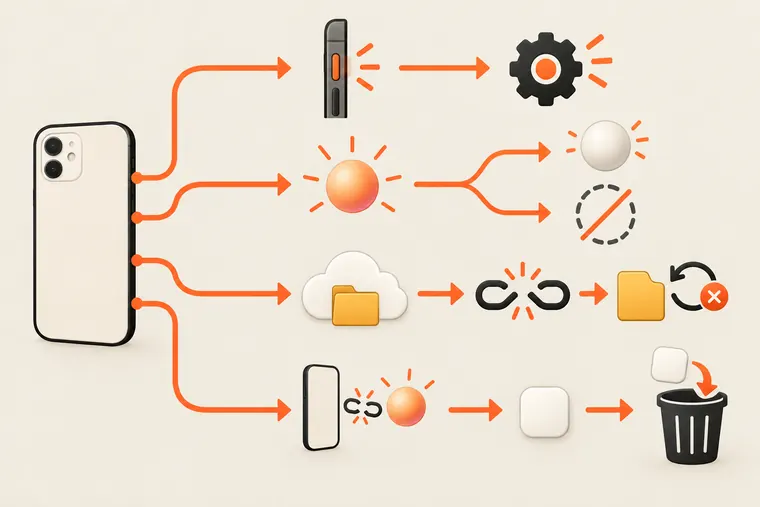
Поэтому вопрос «как отключить Gemini» у всех про разное. Одного раздражает, что нейросеть выскакивает от кнопки выключения. Другой хочет вернуть привычного Google Ассистента. Третьему не нравится, что помощник видит его приложения и хранит переписку. Способ под каждую из этих задач свой, и ни для одной из них удалять приложение не обязательно.
В справке Google на эту тему пять разделов: изменить способы активации Gemini, переключиться на Google Ассистента, сменить или удалить цифрового помощника по умолчанию, удалить мобильное приложение и управлять Gemini в других продуктах Google. Я разложил эти пути от мягкого к жёсткому: сначала меняем то, что мешает, удаляем в последнюю очередь.
«Проще снести приложение, и всё». Не проще. Google прямо предупреждает: если удалить мобильное приложение Gemini, он не перестанет быть цифровым помощником по умолчанию. Удаление и отключение помощника это два разных действия, разбор в разделе про удаление.
| Что мешает | Что сделать | Где настройка |
|---|---|---|
| Gemini открывается от кнопки питания | Сменить действие на долгое нажатие | Настройки телефона |
| Хочу старого Google Ассистента | Переключиться на Ассистента | Приложение Gemini |
| Помощник не нужен совсем | Выбрать «Нет» в помощнике по умолчанию | Настройки телефона |
| Тревожат данные | Выключить подключённые приложения и историю | gemini.google.com |
| Gemini в почте | Выключить умные функции Workspace | Gmail на компьютере |
| Хочу убрать приложение | Сначала сменить помощника, потом удалить | Настройки телефона |
Как отключить Gemini с кнопки питания
Если Gemini открывается, когда вы зажимаете кнопку выключения, удалять ничего не нужно. Google предлагает оставить приложение, но запретить его запуск при нажатии и удерживании кнопки питания или главного экрана. Для этого меняют настройки жестов в самом Android, путь ниже взят из справки.
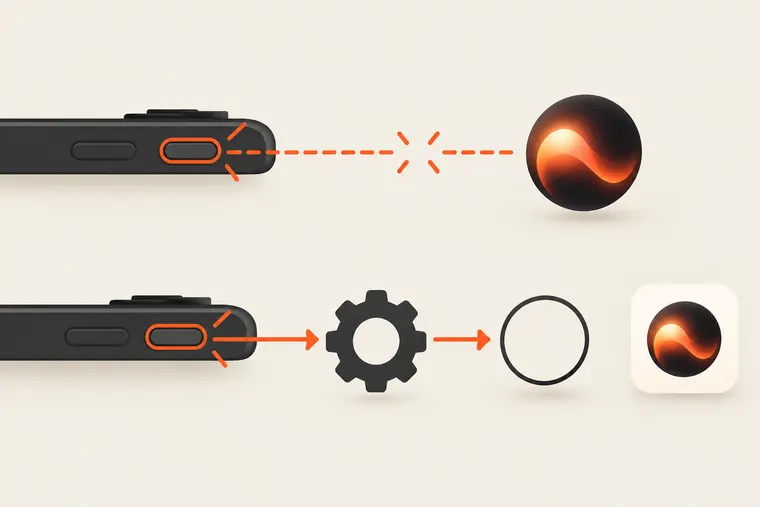
- 1Откройте настройки телефонаНастройки
Обычное приложение «Настройки» на Android.
- 2Перейдите к жестамСистема → Жесты
Здесь Android хранит, что делают кнопки и жесты.
- 3Откройте пункт про кнопкуДолгое нажатие кнопки питания
Этот пункт отвечает за то, что происходит, когда вы держите кнопку.
- 4Выберите другое действие
Выберите действие, которое телефон будет выполнять при нажатии и удерживании кнопки питания вместо Gemini.
В той же справке Google есть отдельные пункты: как не запускать Gemini командой «Окей, Google» и как не запускать его на заблокированном телефоне. Если нейросеть откликается на голос или всплывает на экране блокировки, откройте эти разделы там: шаги у них свои.
Проверьте сразу: зажмите кнопку питания на пару секунд. На кнопке выключения должно сработать действие, которое вы выбрали, а не окно Gemini. Если Gemini всё равно открылся, переходите к смене помощника по умолчанию.
На Xiaomi, Samsung, Honor и других марках пункт про кнопку питания может лежать в другом месте. Для них я написал промпт, который проведёт по меню вашей модели.
Как вернуть Google Ассистента или убрать помощника Gemini
Этот раздел для тех, кому не нравится сам помощник, а не только кнопка. Чтобы отключить помощника Gemini на Android, у Google есть два пути: вернуть Google Ассистента прямо из приложения Gemini или поменять помощника по умолчанию в настройках телефона. Первый короче. Второй выручит, если в приложении нужного пункта не нашлось или ассистента Gemini вы хотите убрать совсем.
Меняете в приложении Gemini. Помощник по умолчанию остаётся, но другой.
Выбираете в настройках Android вместо Gemini.
Помощника по умолчанию на телефоне нет. Для тех, кто им не пользуется.
Через приложение: переключиться на Google Ассистента
Google описывает шаги так: откройте мобильное приложение Gemini, в левой части экрана нажмите на значок меню, затем на значок профиля, выберите «Переключиться на Google Ассистента», затем «Google Ассистент». В окне «Переключиться на Google Ассистента?» нажмите «Переключиться». По справке, так вы выбираете Google Ассистента основным помощником на телефоне или планшете.
Через настройки: сменить помощника или выбрать «Нет»
Откройте Настройки → Приложения → Приложения по умолчанию → Цифровой помощник. Нажмите «Цифровой помощник по умолчанию» и выберите другого помощника или «Нет». Приложение Gemini при этом можно не трогать.
Вариант «Нет» подходит тем, кто голосовым помощником не пользуется: на телефоне не останется помощника, которого вызывают прикосновением или голосом. Если помощник нужен, но другой, посмотрите мой разбор нейросети Алиса: там про то, что она умеет и где работает.
Как отключить Gemini на Xiaomi, Poco, Samsung, Honor и Realme
Честно: официальная справка Google даёт пути для Android в целом, а не для каждой марки. У Xiaomi и Poco, Samsung, Honor и Realme свои оболочки, то есть надстройки производителя над Android со своими меню и своими названиями пунктов. Эти названия могут не совпадать с теми, что у Google. Проверенных путей под каждую модель у меня нет, поэтому я не выдумываю «Настройки → Расширенные → …» и не выдаю догадку за инструкцию.
С чего начать на любой марке. Переключение на Google Ассистента Google описывает внутри приложения Gemini, а не в настройках телефона: там не нужно искать пункт в меню производителя. Для кнопки питания и помощника по умолчанию откройте настройки и введите в строку поиска слова «помощник», «кнопка питания», «ассистент», «жесты».
Если поиск не помог, возьмите промпт ниже. Он подходит для Xiaomi, Poco, Samsung, Honor и Realme. Вы называете модель, нейросеть ведёт по меню, вы сверяете каждый шаг с экраном.
Последний пункт главный: нейросеть ведёт по вашему экрану, а не по памяти.
Промпт, то есть текстовое задание для нейросети, здесь собран так, чтобы она не выдумывала меню. Любой чат-бот иногда уверенно называет пункт, которого нет. Поэтому в конце промпт заставляет нейросеть попросить вас переписать пункты с экрана и вести уже по ним.
Xiaomi Redmi Note: оболочку не знаю, Gemini открывается от кнопки питания, ничего не пробовал. Помоги отключить.
Начнём с уточнений, чтобы не угадывать пункты меню вашего телефона. Приложение пока не удаляйте: для вашей задачи сначала нужно разобраться с действием кнопки питания.
1. Какая точная модель Redmi Note? Если не помните, найдите через поиск в настройках слова «о телефоне» и перепишите название модели.
2. Какая версия Android и оболочки указана в информации о телефоне? Перепишите названия и номера так, как они показаны; если не нашли, так и напишите.
3. Хотите только убрать запуск с кнопки питания, оставив помощника, или вообще отключить помощника по умолчанию?
Жду ответы. Если нужного пункта нет, перепишите названия пунктов с текущего экрана сверху вниз: продолжим по ним.
Готовый промпт · скопируйте целиком
Промпт: как отключить Gemini на вашей модели телефона
Ты мастер сервисного центра, который много лет настраивает Android-смартфоны Xiaomi, Poco, Samsung, Honor и Realme и знает, что в каждой оболочке пункты меню называются по-своему. Помоги мне отключить Gemini на моём телефоне так, чтобы ничего не сломать и всё можно было вернуть.

Мои данные:
- Марка и модель: [например, Xiaomi Redmi Note 13 или Samsung Galaxy A55]
- Оболочка и версия Android, если знаю: [например, HyperOS, One UI, MagicOS, realme UI; если не знаю, пишу «не знаю»]
- Что мешает: [например, Gemini открывается, когда я зажимаю кнопку питания]
- Что уже пробовал: [например, искал в настройках слово «помощник», не нашёл]

Как работать:
1. Если данных не хватает, сначала задай до трёх уточняющих вопросов и подскажи, где в настройках посмотреть версию оболочки. Жди ответа.
2. Ориентир: официальный путь Google для Android. Кнопка: Настройки > Система > Жесты > Долгое нажатие кнопки питания. Помощник: Настройки > Приложения > Приложения по умолчанию > Цифровой помощник > Цифровой помощник по умолчанию. Объясни, как эти пункты могут называться в моей оболочке, и пометь каждый шаг: «уверен» или «предполагаю».
3. Дай три маршрута с названиями: «Только кнопка» (Gemini остаётся, но не открывается от кнопки питания), «Другой помощник» (Google Ассистент или другой), «Без помощника» (выбрать «Нет»). Для каждого: шаги по одному действию в строке, что изменится и как вернуть обратно.
4. К каждому маршруту дай два-три слова для строки поиска в настройках на случай, если пункта нет там, где ты сказал.
5. В конце одна строка: как проверить, что Gemini больше не открывается.

Формат: короткие шаги, названия пунктов в кавычках, как они выглядят на экране.

Запреты:
- Не выдумывай пункты меню и не выдавай догадку за факт.
- Не советуй сброс телефона, root-права, сторонние прошивки и программы-«чистильщики».
- Не проси пароли, коды из СМС и данные аккаунта Google.

Главное правило: если я напишу, что пункта нет, попроси меня переписать названия всех пунктов на этом экране сверху вниз и дальше веди только по ним, а не по памяти.
Как отключить функции Gemini: подключённые приложения, история, Gmail
Иногда Gemini не мешает, а тревожит: что он видит и что хранит. Чтобы отключить функцию Gemini, которая вас беспокоит, помощника не обязательно отключать целиком. Можно закрыть доступ только к тем приложениям, которыми не хочется делиться, и выключить историю. Gemini останется под рукой, но с теми правами, которые вы сами оставили.
Подключённые приложения
Google разрешает отключать и подключать приложения в любой момент. На компьютере откройте сайт gemini.google.com, внизу страницы выберите «Настройки и справка» → «Подключенные приложения», найдите нужное приложение и выключите его. Пройдите список целиком и выключите то, чем через Gemini не пользуетесь.
История действий
На компьютере откройте gemini.google.com и выберите «История». Вверху нажмите «Включено» и выберите «Отключить» или «Отключить и удалить историю». Второй вариант сразу убирает и то, что уже накопилось в истории.
Оговорка из справки, которую стоит знать до того, как что-то писать в чат: даже при выключенной истории Google хранит разговоры в аккаунте до 72 часов, чтобы предоставлять сервис и обрабатывать отзывы. В историю действий они не попадают. Выключенная история не делает переписку мгновенно исчезающей.
Gmail и другие продукты Workspace
Умные функции в почте настраиваются отдельно, в справке Gmail это раздел «Умные функции Google Workspace». Google Workspace здесь означает рабочие сервисы Google, в том числе Gmail. Откройте Gmail на компьютере, нажмите значок «Настройки» → «Все настройки». На вкладке «Общие» найдите раздел «Умные функции Google Workspace», нажмите «Изменить настройки умных функций Workspace» и выключите «Умные функции в Google Workspace» и «Умные функции в других продуктах Google».
столько Google хранит разговоры с Gemini в аккаунте, даже если история действий выключена
Справка Gemini, support.google.com
Не вводите в Gemini и любую другую нейросеть пароли, коды из СМС и паспортные данные. То, что вы сами напечатали в чате, попадает в разговор, а разговоры Google хранит до 72 часов даже при выключенной истории.
Как удалить приложение Gemini и что делать, если оно не удаляется
Удаление самый жёсткий способ, и у него есть подвох. Google пишет прямо: если удалить мобильное приложение Gemini, он не перестанет быть цифровым помощником по умолчанию. Поэтому порядок такой: сначала смените помощника по умолчанию или выберите «Нет», затем уберите запуск с кнопки питания, и только потом удаляйте приложение.
Для самого удаления справка Gemini отправляет к общей статье Google «Как удалить приложения с устройства Android».
Если в карточке приложения нет кнопки «Удалить», что делать. Отдельного пути для такого случая справка Gemini не даёт, поэтому другие кнопки я вам не придумываю. Зато та же справка говорит: приложение можно оставить, но сделать так, чтобы оно не запускалось по голосовой команде или с помощью кнопок. Для задачи «чтобы не мешал» этого хватает: смените помощника по умолчанию и действие на кнопке питания. Приложение останется в памяти, но перестанет быть основным помощником и открываться от кнопки. Сторонние «чистильщики» и системные файлы не трогайте.
| Действие | Что меняется | Что остаётся |
|---|---|---|
| Сменить жест кнопки питания | Кнопка запускает другое действие | Приложение и помощник по умолчанию |
| Переключиться на Ассистента | Основной помощник: Google Ассистент | Приложение Gemini |
| Выбрать «Нет» в помощнике | Помощника по умолчанию нет | Приложение Gemini |
| Удалить приложение | Приложения нет в телефоне | Gemini как помощник по умолчанию |
| Выключить историю | Разговоры не идут в историю действий | Разговоры в аккаунте до 72 часов |
Удаление приложения и смену помощника по умолчанию Google описывает как два разных действия. Хотите, чтобы Gemini не появлялся, сделайте оба и в правильном порядке.
Gemini недоступен в этой стране: как убрать окно
Если вы видите окно со словами вроде «Gemini недоступен в этой стране» или «эта страна не поддерживается», дело в списке стран. Официально Gemini не работает с Россией: в официальном перечне стран Google после «Румыния» сразу идёт «Руанда», России между ними нет.
На практике им пользуются и из России: есть сервисы с доступом к таким нейросетям и оплатой в рублях, есть и другие способы, но как именно, я не рассказываю: закон это запрещает. Что известно про Gemini и Россию, я собрал в статье про Gemini в России.
Если окно не нужно вообще, уберите причину, по которой телефон зовёт Gemini: смените действие на кнопке питания и помощника по умолчанию. Собирались спросить Gemini, как отключить его самого, а он показывает это окно? Пользуйтесь путями из этой статьи: все они в настройках телефона и приложения.
Не скачивайте сторонние программы, которые обещают «починить» или «убрать» Gemini. Доступ к настройкам телефона таким программам давать опасно, а всё нужное есть в обычных настройках.
Примеры: как отключить Gemini под вашу задачу
Работа
Телефон лежит в кармане на встрече, Gemini запускается от случайного нажатия. Смените действие на долгое нажатие кнопки питания: помощник останется, если он нужен в дороге, но перестанет открываться от кнопки.
Учёба
Студент пишет в Gemini черновики и не хочет, чтобы они копились в аккаунте. Выключите историю на gemini.google.com и помните про 72 часа хранения из раздела о данных.
Дом
Родителям мешает помощник, который открывается сам. Выберите помощника по умолчанию «Нет». Объяснить это по телефону поможет промпт для родителей: он переводит шаги на язык человека, который не любит настройки.
Своё дело
Вы ведёте рабочую почту в Gmail и не хотите, чтобы умные функции касались писем клиентов. Выключите умные функции Workspace в настройках Gmail и проверьте подключённые приложения на gemini.google.com.
- Удалить приложение и считать, что Gemini отключён
- Выключить историю и думать, что разговоры исчезли в ту же секунду
- Искать на форумах «секретные» пункты меню своей марки
- Ставить сторонние «чистильщики», чтобы снести Gemini
- Сначала сменить помощника по умолчанию, потом удалять
- Помнить, что разговоры хранятся в аккаунте до 72 часов
- Искать пункт через поиск по настройкам телефона
- Для задачи «не мешает» менять кнопку и помощника
Объясни родителям с Samsung Galaxy A, как выбрать помощника «Нет»: мама случайно вызывает его боковой кнопкой. Используй путь из статьи.
Короткий вариант для сообщения:
Откройте «Настройки».
Нажмите «Приложения».
Что вы видите сейчас на экране?
Нажмите «Приложения по умолчанию».
Нажмите «Цифровой помощник».
Что вы видите сейчас на экране?
Нажмите «Цифровой помощник по умолчанию».
Выберите «Нет».
Что вы видите сейчас на экране?
Если названия отличаются, в поиске настроек наберите «помощник». Если нужного пункта нет, прочитайте мне пункты с экрана: дальше пойдём по ним.
Проверьте, что выбран вариант «Нет». Затем зажмите боковую кнопку и скажите, что открылось. Если появился Gemini, отдельно проверим действие кнопки питания по статье.
Чтобы вернуть помощника, пройдите тот же путь и выберите прежнего помощника вместо «Нет».
Готовый промпт · скопируйте целиком
Промпт: объяснить родителям, как отключить Gemini
Ты терпеливый внук, который по телефону объясняет родителям, как настроить смартфон. Перепиши шаги ниже так, чтобы человек старшего возраста без опыта в настройках прошёл их сам, пока я на связи.

Шаги: [вставьте путь из статьи, например: Настройки > Приложения > Приложения по умолчанию > Цифровой помощник > Цифровой помощник по умолчанию > Нет]
Телефон родителей: [марка и модель, например Samsung Galaxy A]
Что им мешает: [например, помощник открывается, когда мама держит кнопку сбоку]

Как писать:
- Одно действие в строке, простые слова: «откройте Настройки», а не «перейдите в конфигурацию».
- После каждых двух шагов вопрос-проверка: «Что вы видите сейчас на экране?»
- Если пункт может называться иначе, скажи, какое слово набрать в строке поиска настроек.
- В конце: как проверить, что всё получилось, и как вернуть, если нажали не то.

Сделай два варианта: короткий для сообщения в мессенджер и подробный, чтобы читать вслух по телефону.

Запреты: не используй английские слова без перевода, не торопи, не пугай поломкой, не добавляй пункты меню, которых нет в моих шагах.
Проверка: Gemini точно отключён
После настройки пройдите список ниже. Повторяйте проверку после крупных обновлений телефона и приложений Google: переключатели стоит пересматривать, а не надеяться, что они стоят как вчера. Личный список под ваши настройки соберёт промпт для проверки.
- Зажали кнопку питания: срабатывает выбранное действие, а не Gemini
- Сказали «Окей, Google»: Gemini не откликается, если вы отключали запуск голосом
- В настройках Android помощник по умолчанию: Google Ассистент, другой или «Нет»
- На gemini.google.com в «Подключенных приложениях» выключено лишнее
- В «Истории» сохранение выключено
- В Gmail умные функции Workspace выключены, если они вам не нужны
- Приложение удалили только после смены помощника
Если передумали отключать и хотите, чтобы нейросеть работала на вас, возьмите готовые запросы из подборки промптов.
Готовый промпт · скопируйте целиком
Промпт: личный чек-лист проверки, что Gemini отключён
Ты консультант по цифровой гигиене, который помогает людям без технического образования навести порядок в настройках телефона и аккаунта Google. Составь мой личный чек-лист проверки: Gemini отключён так, как я хотел.

Что я уже сделал: [например, поменял действие на кнопке питания, выбрал помощника по умолчанию «Нет», выключил историю на gemini.google.com]
Чего я хочу добиться: [например, чтобы Gemini не открывался случайно, а приложение осталось]
Телефон: [марка и модель]

Правила:
- Строй чек-лист из того, что я перечислил. Если для моей цели нужен ещё пункт, добавь его с пометкой «добавлено» и одной строкой объясни зачем.
- Не выдумывай названия кнопок. Где не знаешь точного названия, пиши «найдите через поиск в настройках по словам …».
- Формат: таблица из четырёх столбцов: что проверить, как проверить, что должно быть, что делать, если не так.
- Дай два варианта: «быстрый» на пять минут и «полный» для проверки после обновлений телефона.
- Отдельной строкой напомни: по справке Google разговоры хранятся в аккаунте до 72 часов даже при выключенной истории. Не обещай мне мгновенного удаления.

Запреты: не проси пароли и коды, не советуй сторонние программы, не пугай.
Вопросы и ответы
Можно ли полностью удалить Gemini с Android
Мобильное приложение Gemini удаляют по общей инструкции Google для Android. Но удаление не снимает Gemini с роли помощника по умолчанию: сначала смените помощника в настройках или выберите «Нет».
Как вернуть Google Ассистента вместо Gemini
Откройте приложение Gemini, нажмите значок меню, затем значок профиля, выберите «Переключиться на Google Ассистента» → «Google Ассистент» и подтвердите кнопкой «Переключиться».
Почему Gemini открывается при нажатии кнопки питания
Долгое нажатие кнопки питания может запускать помощника. Смените действие: Настройки → Система → Жесты → Долгое нажатие кнопки питания.
Как отключить Gemini в Gmail и Google Документах
В Gmail на компьютере: Настройки → Все настройки → вкладка «Общие» → «Умные функции Google Workspace» → «Изменить настройки умных функций Workspace», затем выключите переключатели. Отдельного пути для Документов в справке, на которую я опираюсь, нет.
Что делать, если Gemini пишет, что недоступен в стране
Официально Gemini не работает с Россией, её нет в списке стран Google. Чтобы окно не всплывало, уберите Gemini с кнопки питания и с роли помощника по умолчанию.
Сохранит ли Google мои данные после отключения Gemini
Если выключить историю действий, разговоры всё равно хранятся в аккаунте до 72 часов для работы сервиса и обработки отзывов. Накопленную историю удаляет кнопка «Отключить и удалить историю» на странице «История».