Google Ассистент и Gemini: как перейти, вернуть старый и что изменится
Покажу оба пути включить Gemini вместо Ассистента, как вернуть старого помощника и что пропадёт после перехода. Плюс шесть готовых промптов для Gemini на телефоне: от плана дня до проверки фактов.


На Android Gemini может стать основным помощником вместо Google Ассистента: включается он в приложении Google или в настройках телефона. Google объявил, что классический Google Ассистент перестанет быть доступен на большинстве мобильных устройств, поэтому на возврат к нему как на постоянный вариант я бы не рассчитывал. Справка описывает возврат из профиля в приложении Gemini. Gemini пишет тексты, пересказывает письма и документы, разбирает фото и экран, но пока не поддерживает подкасты, радио и некоторые музыкальные сервисы, а для режима устного перевода справка советует переключиться на Google Ассистента.
- Включить Gemini: приложение Google → значок профиля → Настройки → Google Ассистент → Цифровые помощники от Google → Gemini. Второй путь в разделе как включить.
- Вернуть Ассистента: приложение Gemini → значок профиля → «Переключиться на Google Ассистента». Подробно в разделе как вернуть.
- До переключения: соберите свои ежедневные команды промптом-ревизией, чтобы после перехода проверить каждую.
- Для работы: главный промпт плана дня превращает голосовой поток дел в расписание с приоритетами.
Коротко: какие слова встретятся дальше
Пути в меню я привожу так, как они написаны в справке Google. Если на вашем телефоне пункт выглядит иначе, сверяйтесь со справкой Gemini: ссылки на её страницы есть в статье.
| Слово | Что значит простыми словами | Где встретите |
|---|---|---|
| Google Ассистент | Голосовой помощник Google на Android, к которому многие привыкли | Настройки телефона и приложение Google |
| Gemini | ИИ-помощник Google: приложение, которое даёт доступ к ИИ-моделям Google прямо на телефоне | Мобильное приложение Gemini |
| Основной помощник | Тот, кого вы выбрали в пункте «Цифровые помощники от Google»: Gemini или Ассистент | Настройки → Приложения → Ассистент |
| Подключённые устройства | Умные часы и наушники с поддержкой Ассистента. Они переходят на Gemini вместе с телефоном | Справка Google о включении Gemini |
| История действий | Записи о ваших действиях в приложениях Gemini, которые хранятся в аккаунте. Срок хранения настраивается | Справка Google об истории действий |
| Галлюцинация | Уверенный ответ нейросети с ошибкой в факте | Раздел про отличия и промпт-проверка |
Почему Google заменяет Ассистента на Gemini
Мобильное приложение Gemini даёт доступ к ИИ-моделям Google прямо на телефоне. В основе таких помощников большая языковая модель: программа, которая понимает фразу целиком, как собеседник, и не ждёт заученной команды. Отсюда главная разница с Ассистентом, к которому многие привыкли обращаться короткими командами.
Причину замены одной фразой Google в справке не формулирует. Зато справка перечисляет, что умеет Gemini: пишет тексты, помогает находить идеи и учиться, пересказывает письма в Gmail и документы на Google Диске, быстро создаёт изображения, ищет по тексту, голосу, фото и камере, отвечает про то, что у вас на экране, и составляет планы поездок с Google Картами и Google Авиабилетами. Мой вывод как пользователя: Gemini превращает голосового ассистента Google в помощника, с которым задачу можно обсудить, как с собеседником.
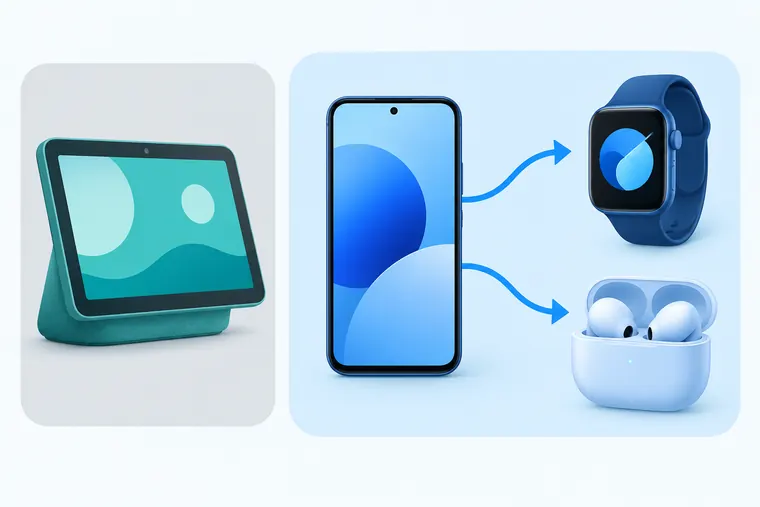
Каких устройств касается переход. По справке, на Android Gemini в роли основного помощника решает часть задач, которые выполнял Google Ассистент. Когда вы делаете Gemini основным на телефоне, он заменяет Ассистента и на подключённых устройствах: умных часах и наушниках с поддержкой Ассистента. Там, где приложения Gemini нет, например на умных дисплеях, остаётся Google Ассистент. Про колонки, телевизоры и машины я здесь не пишу: проверенной цитаты у меня нет, а пересказывать по памяти не буду. Есть дома такое устройство с Ассистентом: перед переходом откройте справку Google о включении Gemini.
«Мне не нужен собеседник, мне нужно, чтобы помощник выполнял команду». Понимаю. Поэтому сначала проверка, потом переключение: промпт-ревизия соберёт ваши ежедневные сценарии в таблицу. А промпт ниже покажет, ради чего вообще стоит переходить: Gemini разбирает то, что у вас на экране или на фото, и выдаёт список дел по документу.
Готовый промпт · скопируйте целиком
Промпт: разобрать документ с экрана или фото
Работает в: Gemini
Ты помощник-секретарь, который разбирает бумаги за занятого человека. Я прикладываю [скриншот или фото документа, например квитанцию за коммунальные услуги, письмо от управляющей компании или инструкцию к технике].

Задача: выписать главное и что мне сделать.

Порядок работы:
1. Одной строкой скажи, что это за документ и от кого он.
2. Выпиши суммы, даты и сроки ровно так, как они написаны. Если цифра или слово читаются плохо, не угадывай: пометь [неразборчиво] и укажи, в какой части документа это место.
3. Блок «Что сделать»: не больше пяти действий, у каждого срок из документа. Срока в документе нет: пиши «срок не указан».
4. Блок «На что обратить внимание»: штрафы, пени, особые условия, мелкий шрифт.
5. Блок «Вопросы»: что мне стоит уточнить у отправителя.

Рамки: не добавляй ничего, чего нет в документе. Не давай юридических и медицинских советов, только пересказ и список действий. Если на картинке несколько документов, разбери каждый отдельно.

Формат: короткие пункты, без вступления и без пересказа моей просьбы.

Перед ответом проверь себя: ещё раз сверь каждую сумму и дату с картинкой и в конце напиши строку «Суммы и даты сверены» или перечисли, что сверить не удалось.
Gemini или Google Ассистент: чем они отличаются
Выбирать помощника стоит по задаче. Понять и переработать текст, письмо, документ, фото или содержимое экрана: это работа для Gemini. Но у него есть пробелы, и их лучше знать до переключения.
| Задача | Gemini | Google Ассистент |
|---|---|---|
| Написать текст, найти идеи | Да | Справка не сравнивает |
| Пересказать письма Gmail и документы Диска | Да | Справка не сравнивает |
| Создать изображение | Да | Справка не сравнивает |
| Ответить про то, что на экране | Да, через «Окей, Google» | Справка не сравнивает |
| Подкасты, радио, некоторые музыкальные сервисы | Пока не поддерживает | Справка не сравнивает |
| Режим устного перевода | Справка советует переключиться | Да |
| Умные дисплеи | Приложения Gemini нет | Продолжают работать |
Справка Google прямо называет два пробела. Первый: поставщики медиасервисов. Gemini пока не поддерживает подкасты, новостные и другие радиостанции, а также некоторые музыкальные сервисы. Второй: режим устного перевода, для него справка советует переключиться на Google Ассистента. Поэтому запрос «Google Ассистент вместо Gemini» люди ищут не зря: если вы каждый день слушаете радио или подкасты через помощника либо переводите голосом, проверьте эти сценарии первыми.
Как они делят работу на Android. Gemini, став основным помощником, решает часть задач Ассистента. Устройства без приложения Gemini, например умные дисплеи, продолжают работать с Ассистентом. Получается смешанная схема, и её лучше понять до переключения, чем в момент, когда радио на кухне не включилось.

Главное отличие для вас лично. Ассистента звали короткой командой. Gemini отвечает текстом: развёрнуто и своими словами. В таком ответе нейросеть может уверенно ошибиться в факте, это называют галлюцинацией.
«Я боюсь, что он наврёт». Правильно боитесь. Важные цифры, даты, советы про здоровье и деньги прогоняйте через промпт-проверку ниже и сверяйте с первоисточником. Ответ нейросети для меня черновик, который я проверяю.
Готовый промпт · скопируйте целиком
Промпт: проверить факты в ответе нейросети
Работает в: Gemini
Ты редактор-фактчекер. Ниже ответ нейросети, который я хочу использовать [в работе / в учёбе / дома, например в письме клиенту или в реферате]:

[вставьте ответ целиком]

Проверь его так:
1. Разбей текст на отдельные утверждения: каждый факт, число, дату, имя, название закона, лекарства или организации отдельной строкой.
2. Каждому утверждению поставь метку: «уверен и могу назвать тип источника», «скорее верно», «не уверен», «похоже на ошибку».
3. Где называешь источник, пиши тип источника (официальный сайт организации, текст закона, справка производителя) и что именно мне там искать. Не придумывай ссылки, номера документов и названия статей: если точного адреса не знаешь, так и напиши.
4. Отдельным блоком выпиши три утверждения, которые я обязан проверить сам до того, как использую ответ, и почему именно их.
5. Советы про здоровье, деньги и право пометь: «проверить у специалиста».

Рамки: не переписывай исходный ответ и не защищай его. Если не знаешь, пиши «не знаю». Без вступлений.

Формат: таблица «утверждение | метка | что проверить и где», под ней блок «Проверить обязательно».
Как включить Gemini вместо Google Ассистента
Как поменять Google Ассистент на Gemini: в пункте «Цифровые помощники от Google» выбрать Gemini. Справка Google даёт два пути к этому пункту, результат у них одинаковый.
- 1Способ первый: через приложение GoogleGoogle → значок профиля → Настройки → Google Ассистент → Цифровые помощники от Google → Gemini
Откройте приложение Google на телефоне Android. В левой части экрана нажмите значок профиля, затем Настройки и Google Ассистент. Выберите «Цифровые помощники от Google», затем Gemini, и следуйте инструкциям на экране.
- 2Способ второй: через настройки телефонаНастройки → Приложения → Ассистент → Цифровые помощники от Google → Gemini
Подходит, если приложение Google открывать неудобно. Откройте приложение «Настройки» на телефоне Android, выберите Приложения, затем Ассистент. В пункте «Цифровые помощники от Google» выберите Gemini и следуйте инструкциям на экране.
- 3Настройте заблокированный экранGemini → значок профиля → Настройки → Gemini на заблокированном экране
Включите или выключите «Использовать Gemini, когда устройство заблокировано».
Перед переключением потратьте вечер на ревизию. Выпишите, какими командами Ассистента вы пользуетесь каждый день: утром, в дороге, на кухне, в машине, на часах. После перехода пройдите по списку и проверьте каждую. Руками такой список собирать долго, поэтому я отдаю это нейросети: промпт-ревизия ниже сам задаст вопросы и соберёт таблицу.
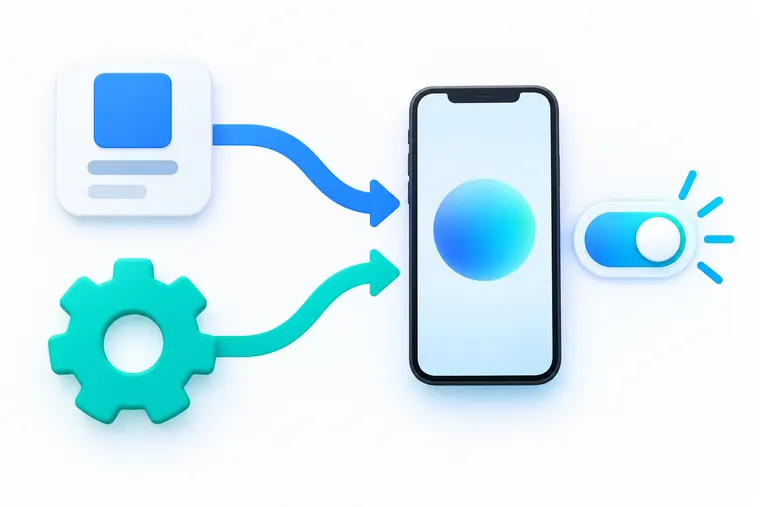
Решите заранее про заблокированный экран. В настройках Gemini есть пункт «Gemini на заблокированном экране» с переключателем «Использовать Gemini, когда устройство заблокировано». Если телефон часто лежит на столе в офисе или в переговорной, я бы этот переключатель выключил.
Если вы когда-то отказались от Gemini, предложение не сгорело: справка говорит, что переключиться на него можно и позже.
По справке Gemini заменит Google Ассистента на подключённых умных часах и наушниках с поддержкой Ассистента. Проверьте команды на них сразу после переключения.
Готовый промпт · скопируйте целиком
Промпт-ревизия: что проверить перед переходом на Gemini
Работает в: Gemini
Ты консультант по переходу с одного голосового помощника на другой. Я перехожу с Google Ассистента на Gemini на Android и не хочу потерять привычные сценарии.

Шаг 1. Задай мне вопросы по одному, не больше восьми, и жди ответа на каждый. Узнай: когда в течение дня я зову помощника (утро, дорога, работа, вечер), какие фразы говорю, на каких устройствах (телефон, часы, наушники, машина, колонка, дисплей), что слушаю через помощника, пользуюсь ли переводом голосом.

Шаг 2. Когда ответы собраны, построй таблицу: «сценарий | чем я его запускал | на каком устройстве | что проверить после перехода | запасной вариант, если не заработает».

Шаг 3. Сценарии про подкасты, радио, музыку и устный перевод отметь пометкой «проверить первым».

Шаг 4. Дай план проверки на один вечер: в каком порядке пройти сценарии, чтобы за раз проверить всё, начиная с самых частых.

Рамки: не утверждай, что функция точно работает или точно не работает в Gemini, если не уверен: пиши «проверить вручную». Не советуй сторонние приложения по названию. Ответ на русском, коротко, без вступлений.

Мои вводные, чтобы ты начал быстрее: [например: утром слушаю новости в наушниках, в машине звоню голосом, на кухне спрашиваю рецепты, на часах ставлю таймер].
Часы, наушники и умные дисплеи: что меняется после перехода
Телефон у вас в руках, и что поменялось, видно сразу. С часами и наушниками сложнее: команду отдаёте на бегу, а сбой замечаете в неудобный момент. Справка Google говорит прямо: Gemini заменит Google Ассистента на подключённых устройствах, таких как умные часы и наушники с поддержкой Ассистента. То есть они перейдут вместе с телефоном.
У умных дисплеев своё правило. Приложения Gemini на них нет, поэтому они продолжают работать с Google Ассистентом. Получается так: дома на кухне вы говорите с Ассистентом, а в наушниках на улице уже с Gemini. Держите это в голове, когда два помощника ответят на похожую просьбу по-разному.
Колонка, телевизор или машина с Ассистентом: до перехода откройте справку Google о включении Gemini и сверьтесь с ней. Без проверенной цитаты пересказывать её не буду.
Как я бы проверял. Утром наденьте наушники и отдайте три команды, которыми пользуетесь чаще всего. Днём то же самое на часах. Если вам каждый день нужно то, что Gemini пока не поддерживает (подкасты, радио, некоторые музыкальные сервисы), решите заранее, из какого приложения будете это запускать. Для устного перевода справка советует переключиться на Google Ассистента.
| Устройство | Что говорит справка | Что сделать |
|---|---|---|
| Телефон или планшет Android | Gemini становится основным помощником и решает часть задач Ассистента | Пройти таблицу из промпта-ревизии |
| Умные часы с поддержкой Ассистента | Gemini заменит Ассистента | Проверить ежедневные команды в первый день |
| Наушники с поддержкой Ассистента | Gemini заменит Ассистента | Проверить вызов и короткие команды на ходу |
| Умные дисплеи | Приложения Gemini нет, остаётся Ассистент | Ничего не менять |
| Колонки, телевизор, машина | Здесь не пересказываю: нет проверенной цитаты | До перехода открыть справку о включении Gemini |
«На часах неудобно говорить длинными фразами». И не нужно. Говорите там так же коротко, как раньше, и смотрите, что получится. Развёрнутые просьбы, вроде плана дня или разбора письма, удобнее отдавать на телефоне, где ответ видно целиком.
Как вернуть Google Ассистента вместо Gemini
Как переключить Gemini на Google Ассистента? Справка Google описывает возврат прямо: Ассистента снова выбирают основным помощником на телефоне или планшете, и делается это из самого приложения Gemini. Шаги ниже.
- 1Откройте Gemini
Мобильное приложение Gemini на телефоне или планшете Android.
- 2Значок профиля
Нажмите на него в левой части экрана.
- 3«Переключиться на Google Ассистента»
Выберите этот пункт, затем Google Ассистент. Пункта нет: смотрите «Цифровые помощники от Google» в настройках телефона.
- 4Подтвердите
В окне «Переключиться на Google Ассистента?» нажмите «Переключиться».
Если пункта «Переключиться на Google Ассистента» в профиле у вас нет, загляните в настройки телефона: Настройки, Приложения, Ассистент, пункт «Цифровые помощники от Google». Справка ведёт туда, чтобы выбрать Gemini, а в этом пункте и выбирают основного помощника. И главное: возврат не навсегда. Google в своём блоге объявил, что классический Google Ассистент перестанет быть доступен на большинстве мобильных устройств, а в магазинах приложений его не будет для новых скачиваний. Поэтому запасным планом возврат я не считаю: сначала ревизия сценариев, потом переключение.
Что будет с данными. Записи из истории действий в приложениях Gemini после возврата не удаляются автоматически. Посмотреть и удалить их можно в любой момент, про сроки хранения я написал в разделе про историю и настройки.
Хотите не сменить Gemini на Google Ассистента, а убрать Gemini с телефона совсем? Это отдельная история. Пошагово я разобрал её в инструкции, как отключить Gemini.
Собираетесь туда, где понадобится устный перевод голосом? Заранее проверьте, какой помощник стоит на телефоне: для этого режима справка советует Google Ассистента.
Настройки Gemini, чтобы он вёл себя как привычный Ассистент
Голосового ассистента Google Gemini удобнее звать на ходу, если пройти три настройки: язык, заблокированный экран и история.
Язык. В приложении Gemini нажмите значок профиля, затем Настройки и Языки. Если выбранный язык поддерживают и Gemini, и Google Ассистент, языки в этих сервисах синхронизируются, и настраивать их дважды не придётся.
Заблокированный экран. Переключатель «Использовать Gemini, когда устройство заблокировано» находится в настройках приложения, в пункте «Gemini на заблокированном экране».
История. По умолчанию история действий в приложениях Gemini старше 18 месяцев удаляется автоматически. Срок можно поменять на 3 или 36 месяцев или выключить автоудаление. Записи можно посмотреть и удалить в любой момент, путь описан в справке Google об истории действий.
через столько Gemini по умолчанию удаляет историю действий
справка Google, история действий в приложениях Gemini
другие сроки автоудаления, которые можно выбрать
справка Google, история действий в приложениях Gemini
столько разговоры хранятся в аккаунте даже с выключенной историей
справка Google, история действий в приложениях Gemini
Деталь из справки, которую легко пропустить: даже с выключенной историей разговоры хранятся в аккаунте до 72 часов, чтобы Google мог предоставлять сервис и обрабатывать отзывы. Отсюда моё правило: не диктуйте помощнику номера карт, пароли и паспортные данные. Голосовой помощник для таких данных не место.
Чтобы ответы были короткими и по делу, как у Ассистента, задайте Gemini правила в начале разговора промптом ниже.
Готовый промпт · скопируйте целиком
Промпт: правила общения для Gemini на телефоне
Работает в: Gemini
Ты мой личный помощник на телефоне. Я часто говорю с тобой голосом на ходу, поэтому соблюдай эти правила во всём разговоре.

Язык и длина: отвечай по-русски. Первая фраза ответа и есть ответ, без вступлений и без пересказа моего вопроса. По умолчанию не больше трёх коротких предложений; подробнее только если я скажу «подробно».

Неясная команда: если в просьбе не хватает данных (кому, когда, сколько, какой файл), не угадывай. Задай один уточняющий вопрос и дай два-три варианта ответа, чтобы я ответил одним словом.

Честность: если не знаешь или не уверен, так и скажи: «не знаю» или «не уверен, проверьте в [где проверить]». Не выдумывай цифры, адреса, часы работы, цены и имена. Факт, в котором сомневаешься, помечай словом «проверить».

Числа и списки: суммы, даты и время пиши цифрами. Список дел давай нумерованным, не больше пяти пунктов за раз.

Безопасность: если я начну диктовать номер карты, пароль или паспортные данные, остановись и напомни, что такие данные помощнику не диктуют.

Тон: [на «ты» или на «вы»], спокойно, без восторгов и без смайлов.

Мои постоянные вводные: [город, например Казань; рабочий день, например с 9 до 18; кто я, например владелец кофейни].

Подтверди правила одной фразой «Правила принял» и больше их не повторяй.
Gemini в России: что важно знать
Официально мобильные приложения Gemini доступны более чем в 150 странах, и Google пишет, что будет постепенно расширять список. Я прочитал этот перечень в справке целиком: России в нём нет.
Официально Gemini с Россией не работает: её нет в списке стран Google. На практике им пользуются и из России: есть сервисы с доступом к таким нейросетям и оплатой в рублях, есть и другие способы, но как именно, я не рассказываю: закон это запрещает.
Что из этого следует для вас. Не спешите отключать привычного помощника, пока не убедились, что Gemini у вас работает. Подробный разбор статуса сервиса я собрал в статье Gemini в России, здесь повторять не буду.
Ставьте приложение из официального магазина вашего телефона и не вводите пароль от аккаунта на сторонних сайтах, которые обещают «подключить Gemini».
Чем заменить Google Ассистента: сравнение с Алисой
Сравнение ассистентов Алиса, Gemini и Google по брендам ничего не даст. Решает задача, которую вы чаще всего отдаёте помощнику.
Тексты, письма Gmail, документы Диска, изображения, фото и экран, поездки через Карты и Авиабилеты
Режим устного перевода (его справка советует для Ассистента), умные дисплеи без приложения Gemini
Сравнивайте на своих ежедневных командах, разбор в нашей статье про Алису
Почта Gmail, документы на Google Диске, поездки через Google Карты и Авиабилеты: здесь смотрите на Gemini, справка Google прямо называет эти сценарии. Подкасты, радио и некоторые музыкальные сервисы Gemini по справке пока не поддерживает, а для устного перевода справка советует Google Ассистента. Если ваш дом, музыка и сервисы уже завязаны на Яндекс, сравните оба варианта с Алисой на своих ежедневных командах. Что она умеет, я разобрал в статье про нейросеть Алису.
«А можно оставить всех троих?» В пункте «Цифровые помощники от Google» вы выбираете между Gemini и Google Ассистентом. Другие приложения ставите рядом под свои задачи и открываете их, когда нужно.
Пример сценария. В такси по дороге на встречу вы надиктовываете задачу для команды: кому, что, к какому сроку. Потом перечитываете, что записалось: имена, суммы, даты. Распознавание речи путает похожие фамилии и числа, проверка занимает минуту и спасает от неловкого сообщения клиенту. Чтобы надиктовка превращалась в нормальное сообщение, возьмите промпт для ответа в мессенджер.
Сделай три ответа коллеге Ирине в Telegram из надиктовки про макеты, логотип, правки до пятницы и оплату завтра.
Коротко: Ирина, макеты посмотрел, второй вариант подходит, но логотип мелкий: пришли правки до пятницы. По оплате завтра уточню.
Тепло: Ирина, спасибо за макеты! Второй вариант подходит, осталось увеличить логотип: пришли правки до пятницы. По оплате завтра уточню.
Строго по делу: принято: второй вариант; исправить: мелкий логотип; срок правок: до пятницы; оплату уточню завтра.
Отправил бы «Коротко»: коллеге сразу понятны решение, правка и срок.
Готовый промпт · скопируйте целиком
Промпт: ответ в мессенджер из голосовой надиктовки
Работает в: Gemini
Ты мой ассистент по деловой переписке. Я надиктовываю голосом черновик ответа, в нём будут оговорки, повторы и слова-паразиты.

Надиктовка: [например: «скажи Ирине что макеты посмотрел, второй вариант нормальный, но логотип мелкий, и пусть до пятницы пришлёт правки, а по оплате я завтра уточню»].
Кому: [клиент / коллега / подрядчик]. Канал: [Telegram / почта / другой мессенджер].

Сделай три варианта ответа, каждый подпиши:
«Коротко»: до двух предложений, только суть и срок.
«Тепло»: с благодарностью и одной живой фразой, без лести.
«Строго по делу»: пунктами, что принято, что исправить, к какому сроку.

Правила: сохрани все факты из надиктовки без искажений: имена, суммы, сроки, названия. Ничего не добавляй от себя: ни обещаний, ни дат, ни скидок. Если в надиктовке противоречие или не хватает срока, не исправляй молча, а напиши под вариантами строку «Уточнить: …». Убери слова-паразиты и канцелярит («в рамках», «осуществить», «данный»). Без смайлов, если я их не попросил.

В конце одной строкой: какой вариант ты бы отправил этому адресату и почему.
Готовые промпты для Gemini на телефоне
Промпт это текст задания для нейросети. Короткая фраза «составь план дня» даёт общий план, который вы и так знаете. Сильный промпт задаёт роль, ваши данные, правила и формат ответа, и вы получаете план, по которому можно жить сегодня.
Разница на примере. Слабый запрос: «Что мне сегодня сделать?». Нейросеть не знает ваших дел и выдаст общие советы про продуктивность. Сильный запрос: главный промпт ниже плюс ваш поток дел. Промпт требует таблицу по времени, метки срочности, блок «Перенести» и запрещает выдумывать встречи.
Запрет «не добавляй встреч» защищает план от дел, которых вы не называли.
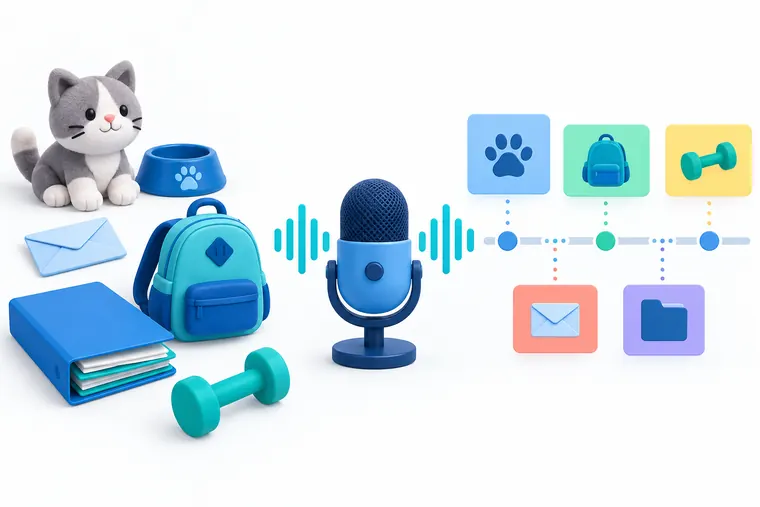
Надиктуйте поток дел голосом: Gemini принимает голосовые запросы. Остальные промпты стоят в разделах, где они нужны: разбор документа с экрана, проверка фактов, ревизия перед переходом, правила общения и ответ в мессенджер.
Примеры под задачу: работа
Утром надиктуйте поток дел в промпт плана дня. Днём клиент прислал длинное письмо: Gemini по справке пересказывает письма в Gmail, попросите краткое содержание и три пункта, на которые нужно ответить. Ответ надиктуйте и пропустите через промпт для мессенджера.
Учёба
Сфотографируйте задание или страницу учебника и попросите разобрать по шагам: Gemini ищет информацию по фотографиям и с помощью камеры. Готовый конспект или реферат перед сдачей прогоните через проверку фактов: за ошибку преподаватель спросит с вас.
Дом
Квитанция, письмо из управляющей компании, инструкция к технике: сделайте скриншот или фото и отдайте промпту разбора документа. Перед отправкой закройте номер карты и паспортные данные. Для отпуска попросите Gemini собрать план поездки: справка Google называет это прямо, с Google Картами и Google Авиабилетами.
Своё дело
Документы на Google Диске Gemini пересказывает и помогает быстро находить в них информацию. Владельцу кофейни или мастерской это экономит время на договорах и прайсах: попросите выписать условия и сроки, а цифры сверьте сами. Ответы клиентам в трёх тонах даёт промпт для мессенджера.
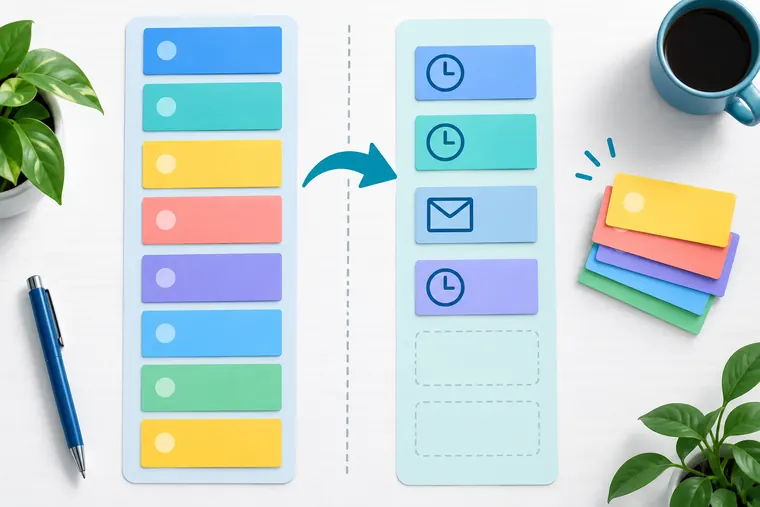
Составь план: бухгалтер, ребёнок в 18:00, корм коту, предложение до обеда, стоматолог, зал вечером, фото Сергею; работа 9-18, сил мало.
1. К какому часу нужно дописать предложение клиенту: до 12:00, до 13:00 или другое время?
2. Сколько времени нужно на дорогу, чтобы забрать ребёнка в 18:00?
3. Бухгалтеру по отчёту и Сергею с фото нужно ответить сегодня или срок не указан?
Готовый промпт · скопируйте целиком
Главный промпт: план дня из голосового потока дел
Работает в: Gemini
Ты личный планировщик дня для занятого человека. Я надиктую голосом всё, что крутится в голове, без порядка: дела, звонки, покупки, обещания, мысли.

Мой поток: [например: «надо позвонить бухгалтеру по отчёту, забрать ребёнка в шесть, купить корм коту, дописать предложение клиенту до обеда, записаться к стоматологу, может, в зал вечером, и Сергею скинуть фото объекта»].

Мои рамки на сегодня: [рабочие часы, например с 9 до 18; жёсткие точки, например забрать ребёнка в 18:00; сколько сил, например день тяжёлый, после обеда встреча].

Порядок работы:
1. Разложи поток на отдельные дела. Ничего не теряй: если фраза похожа на дело, это дело.
2. Задай мне не больше трёх уточняющих вопросов, и только если без ответа план развалится (например, когда нужно сдать предложение). Вопросов нет: сразу переходи к плану.
3. Расставь приоритеты по правилу: сначала дела с жёстким временем, потом то, что блокирует других людей, потом важное без срока, потом мелочи. Каждому делу дай метку: «срок», «ждут другие», «важно», «мелочь».
4. Оцени длительность каждого дела. Если оценка твоя, а не моя, поставь перед ней знак «≈».
5. Собери расписание по времени с буферами по 15 минут между блоками. Мелкие звонки и сообщения объедини в один блок.
6. Дела, которые не помещаются, вынеси в блок «Перенести» с предложением, на когда.

Жёсткие запреты: не добавляй встреч, звонков и дел, которых я не называл. Не придумывай время, если я его не сказал: пиши «время уточнить». Не меняй имена и формулировки моих обещаний.

Формат ответа: три блока. «План» таблицей: время | дело | метка. «Перенести» списком. «Первый шаг»: одно действие на ближайшие 10 минут.

Дай два варианта плана: «Плотный», если день идёт как задумано, и «Щадящий», если сил мало: в нём оставь только дела с метками «срок» и «ждут другие».

Перед ответом проверь: каждое дело из потока стоит в плане или в блоке «Перенести». Если что-то потерялось, верни его.
Частые проблемы после перехода и что делать
Типичная жалоба после переключения: «Google Ассистент вместо Gemini это делал, а теперь не делает». Сначала сверьте команду со списком того, что Gemini по справке пока не поддерживает: подкасты, радиостанции, некоторые музыкальные сервисы и режим устного перевода. Нашли её там: для перевода переключитесь на Ассистента, для радио и подкастов откройте нужное приложение. Не нашли: переформулируйте просьбу обычной фразой, как человеку.
| Что было у Ассистента | Gemini по справке | Что делать |
|---|---|---|
| Подкасты и радиостанции | Пока не поддерживает | Открыть приложение подкастов или радио |
| Некоторые музыкальные сервисы | Пока не поддерживает | Проверить свой сервис после переключения |
| Режим устного перевода | Справка советует переключиться | Переключиться на Ассистента на время перевода |
| Умные дисплеи | Приложения Gemini нет | Ничего: дисплей остаётся на Ассистенте |
| Часы и наушники | Gemini заменит Ассистента | Проверить ежедневные команды на них |
«Окей, Google» не срабатывает. Проверьте язык. Справка перечисляет языки, на которых «Окей, Google» и Voice Match (функция, которая узнаёт ваш голос) в Gemini недоступны: болгарский, венгерский, греческий, иврит, латышский, литовский, румынский, сербский, словацкий, словенский, украинский, финский, хорватский и эстонский. Русского в этом списке нет. Язык меняется в приложении Gemini: значок профиля, Настройки, Языки.
Часы или наушники ведут себя по-другому. Справка это объясняет: Gemini заменяет Ассистента на подключённых устройствах с его поддержкой. Пройдите ежедневные команды на них отдельно, по таблице из промпта-ревизии.
Gemini ответил уверенно и неправильно. Так бывает у любой нейросети. Важное не отправляйте сразу: прогоните через проверку фактов и сверьте цифры с первоисточником.
- Переключиться и разбираться, когда команда не сработала в машине
- Диктовать помощнику номер карты или пароль
- Отправлять ответ нейросети клиенту без проверки
- Считать возврат к Ассистенту гарантированным запасным планом
- Сначала ревизия сценариев промптом, потом переключение
- Чувствительные данные вводить руками только в приложении банка или сервиса
- Цифры и даты из ответа сверять с источником
- Убедиться, что Gemini у вас работает, прежде чем отказываться от привычного помощника
- Собрать ежедневные команды Ассистента промптом-ревизией
- Включить Gemini через приложение Google или настройки телефона
- Проверить команды на часах и в наушниках
- Решить, нужен ли Gemini на заблокированном экране
- Выбрать срок хранения истории: 3, 18 или 36 месяцев
- Задать правила общения и сохранить свои промпты
- Помнить, что Google выводит классического Ассистента с большинства мобильных устройств: на возврат к нему долго не рассчитывать
Вопросы и ответы
Можно ли вернуть Google Ассистента вместо Gemini?
По справке Google да: откройте приложение Gemini, нажмите значок профиля, выберите «Переключиться на Google Ассистента» и подтвердите в окне кнопкой «Переключиться». Если такого пункта в профиле нет, загляните в настройки телефона: Настройки, Приложения, Ассистент, пункт «Цифровые помощники от Google», где выбирают основного помощника. Учтите, что это временно: Google объявил, что классический Google Ассистент перестанет быть доступен на большинстве мобильных устройств. История действий Gemini при возврате сама не удаляется, её можно удалить вручную.
Почему Google заменяет Ассистента на Gemini?
Одной фразой причину Google в справке не называет. По справке Gemini решает часть задач Ассистента и вдобавок пишет тексты, пересказывает письма и документы, создаёт изображения, ищет по фото и камере и отвечает про то, что на экране.
Чем Gemini отличается от Google Ассистента?
Gemini понимает обычную речь и отвечает развёрнуто, поэтому его ответы стоит проверять. Подкасты, радио и некоторые музыкальные сервисы Gemini по справке пока не поддерживает, а для режима устного перевода справка советует переключиться на Google Ассистента. Сравнение по пунктам в таблице.
Какие функции Ассистента не работают в Gemini?
Справка Google называет поставщиков медиасервисов: подкасты, новостные и другие радиостанции, некоторые музыкальные сервисы. И режим устного перевода: для него справка советует переключиться на Google Ассистента.
Что лучше: Gemini, Google Ассистент или Алиса?
Решает задача. Почта, документы и поездки в сервисах Google: Gemini. Устный перевод голосом: справка советует Ассистента. Сервисы Яндекса: сравните с Алисой на своих ежедневных командах.
Работает ли Gemini в России?
Официально нет: мобильные приложения Gemini доступны более чем в 150 странах, России в этом списке нет. На практике им пользуются и из России, но как именно, я не рассказываю: закон это запрещает.